
Primi passi: la registrazione
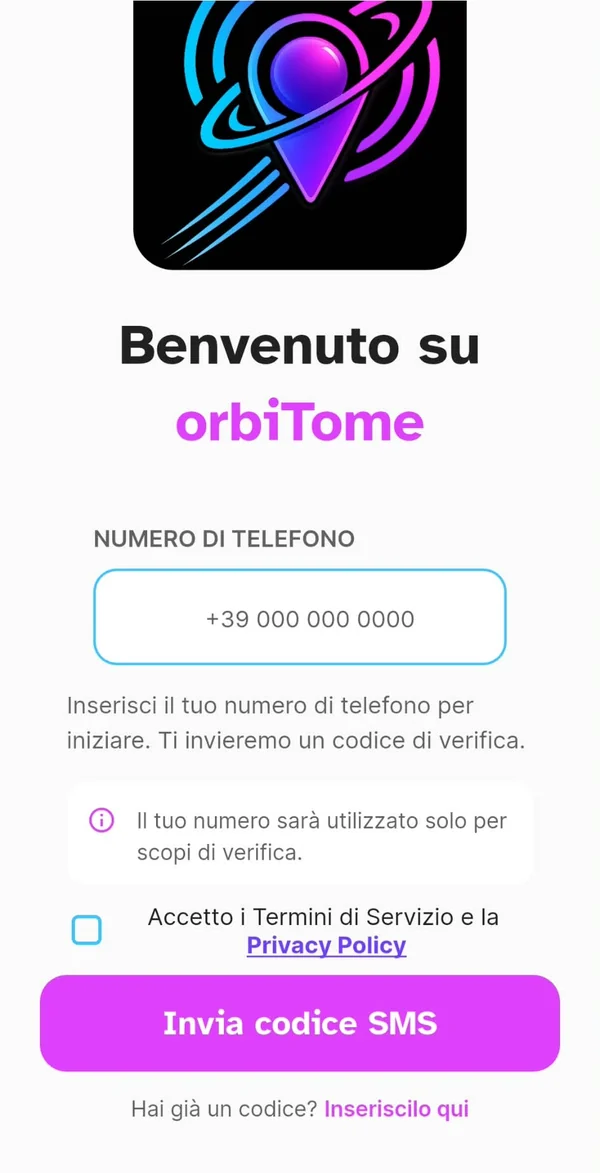
Per iniziare basta il tuo numero di telefono: niente password da ricordare, niente moduli infiniti. Il numero non è visibile agli altri utenti: serve ad aprire il tuo account e a farti ritrovare dagli amici che ti hanno già in rubrica.
Un dettaglio che fa la differenza: orbiTome funziona in più paesi, quindi il numero va scritto con il prefisso internazionale — in Italia +39. È l'errore più comune al primo accesso: senza prefisso l'SMS non parte.
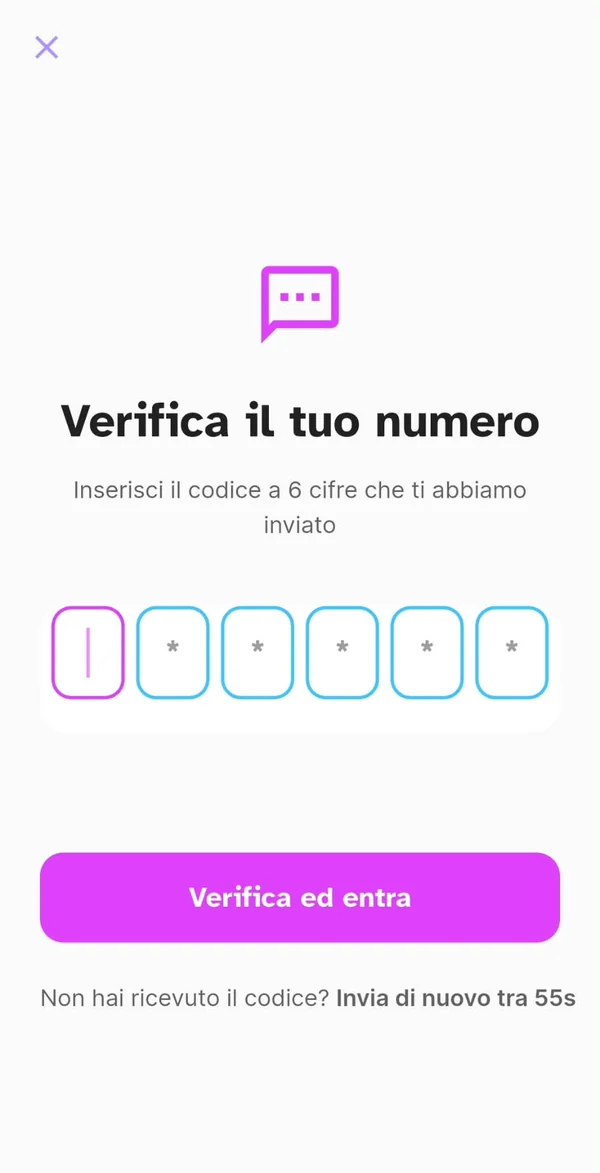
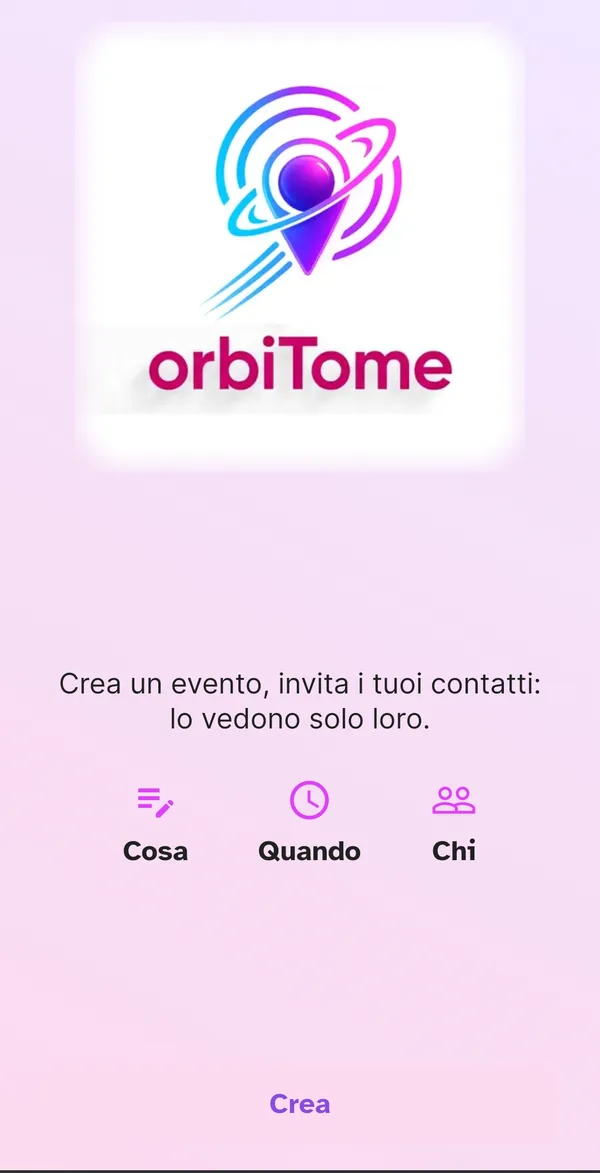
Accetta i Termini, tocca “Invia codice SMS” e digita le sei cifre che ricevi. Se è la prima volta che apri l'app, una schermata ti mostra in tre parole come funziona — Cosa, Quando, Chi — e ti porta dritto alla creazione del primo evento. Non c'è niente da leggere: il primo evento è la presentazione. Puoi rivederla quando vuoi dal Profilo, alla voce Introduzione.
Trova i tuoi amici
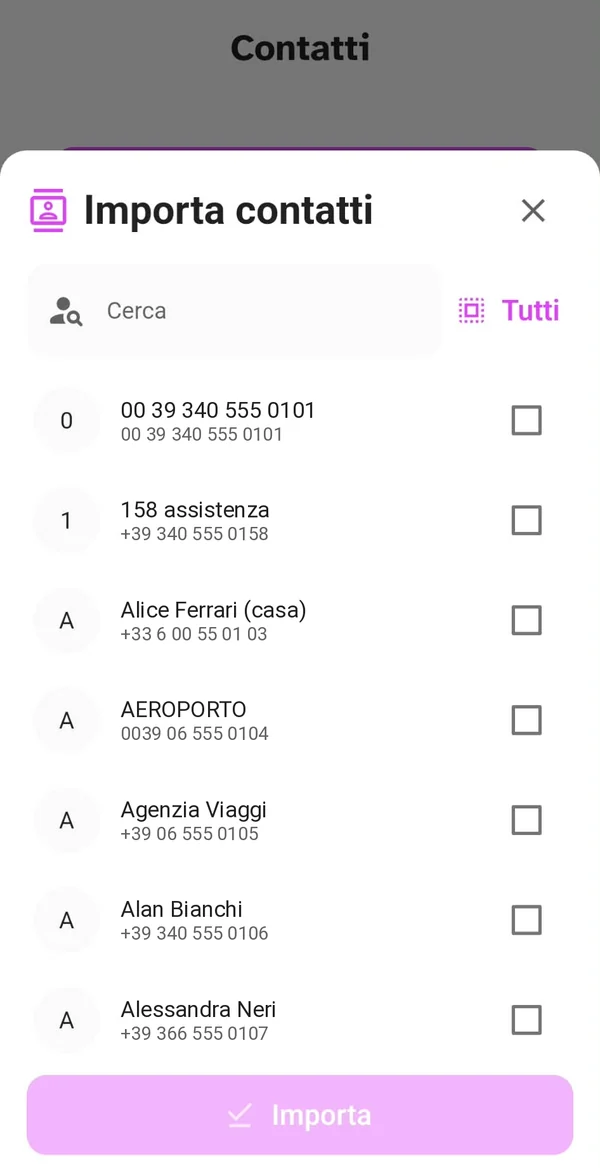
Al primo avvio orbiTome ti propone di importare i contatti, per scoprire chi è già a bordo. Scegli tu chi selezionare: uno per uno, oppure tutti insieme con “Tutti” — e “Nessuno” azzera la selezione. Durante l'importazione vedi il conteggio di avanzamento. Vale per ogni schermata di importazione dell'app — la selezione resta nelle tue mani.
Il punto su cui non transigiamo: la rubrica resta sul tuo telefono. I contatti vengono importati solo per far funzionare l'app in locale e non vengono caricati sui nostri server.
La Home: la tua mappa
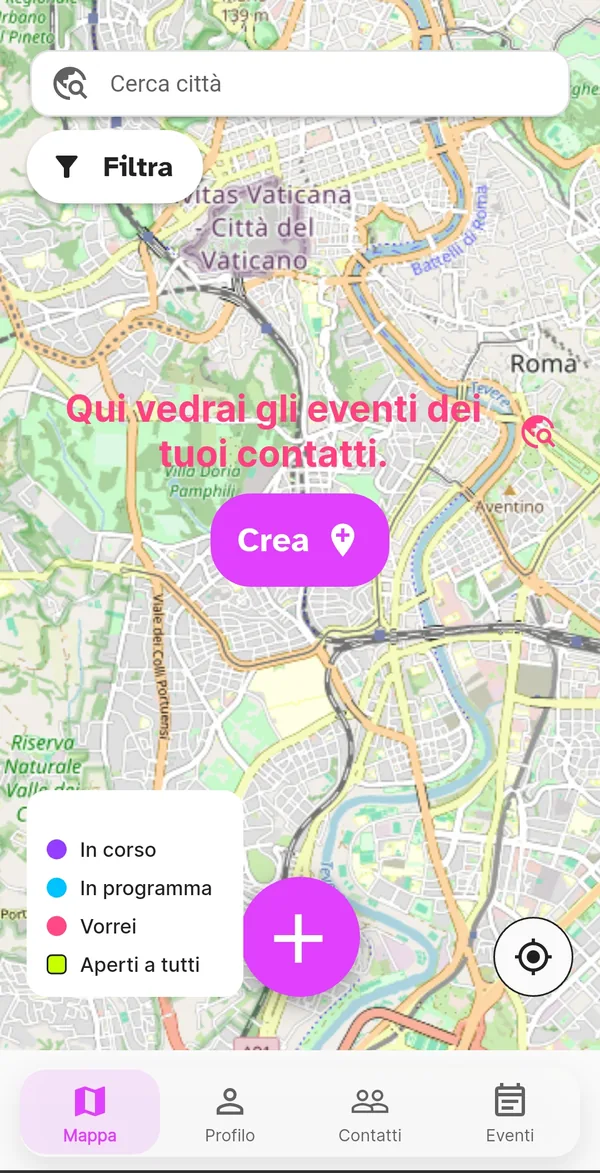
La Home è una mappa viva. Una piccola legenda cromatica ti dice al volo cosa significano i pin: viola per gli eventi in corso, azzurro per quelli in programma, rosa per i “Vorrei”, cioè le idee lanciate da chi cerca compagnia. Accanto agli eventi dei tuoi contatti, sulla mappa possono comparire anche eventi pubblici di città e associazioni, inseriti dalla redazione orbiTome.
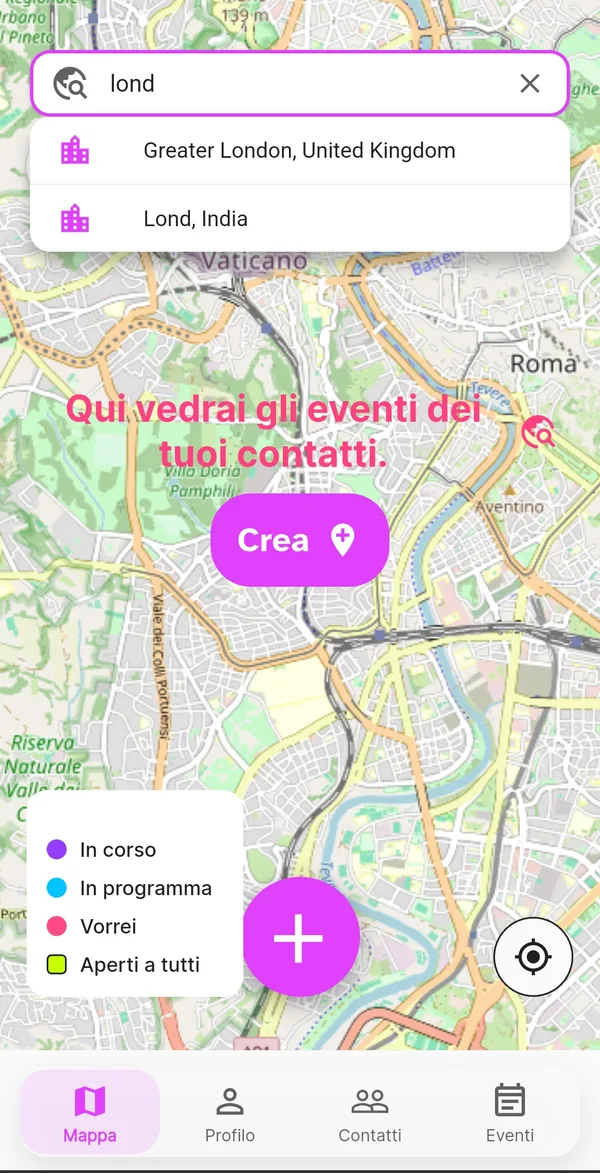
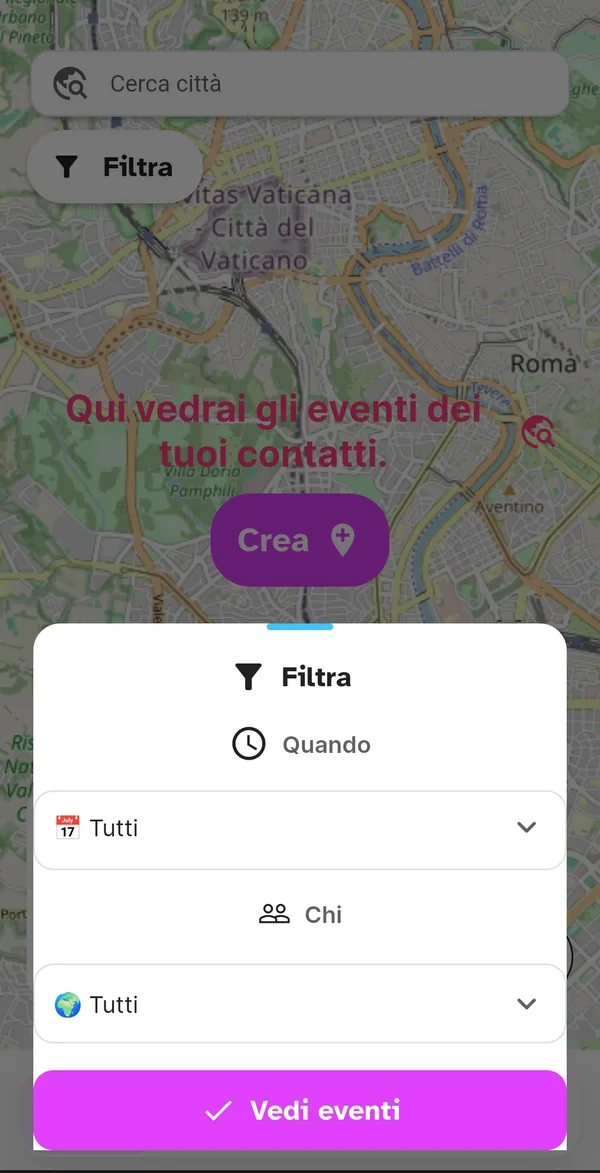
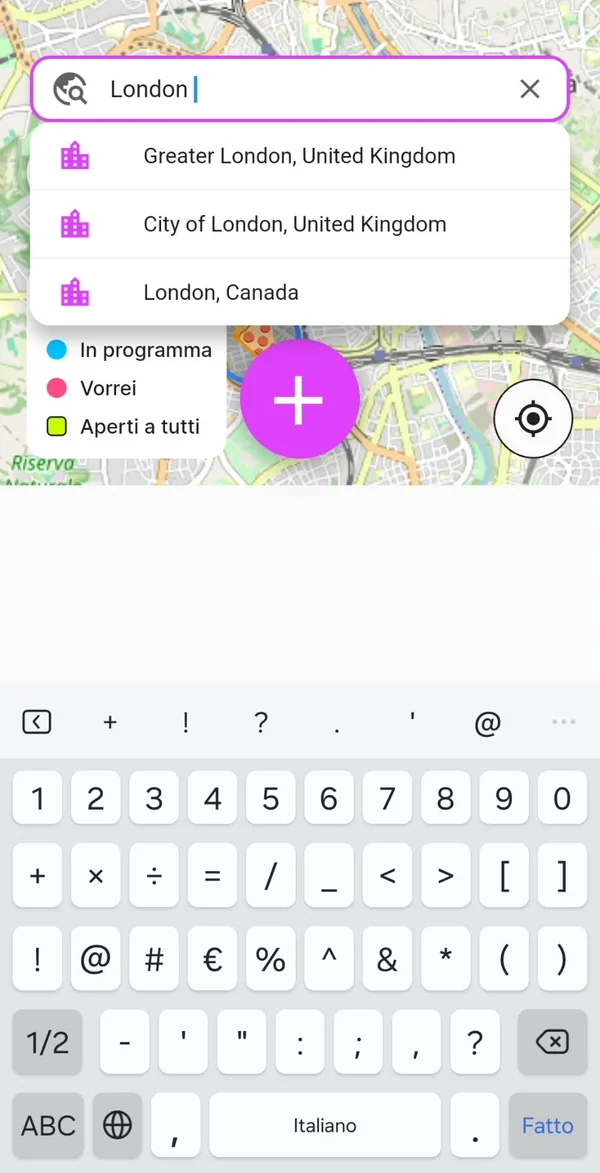
In alto al centro c'è la ricerca per città: serve a curiosare cosa fanno i tuoi amici all'estero, senza muoverti da casa. In alto a sinistra il pulsante Filtra apre un pannello dove scegli l'arco di tempo e chi vuoi vedere, e poi confermi con “Vedi eventi”. In basso a destra il pulsante che ti riporta sulla tua posizione.
La barra in basso collega le quattro pagine principali — Mappa (che è anche la Home), Profilo, Contatti ed Eventi — e al centro trovi il tasto +, da cui nascono tutti i tuoi eventi.
🏛️ Eventi pubblici di città e associazioni
Oltre agli eventi dei tuoi contatti, sulla mappa possono comparire eventi pubblici: iniziative di città, quartieri e associazioni, inserite dalla redazione orbiTome dopo una verifica.
Si riconoscono perché non nascono da qualcuno che hai in rubrica: sono visibili a chi usa l'app in zona, anche a chi non conosce chi li propone. Li apri, ne leggi i dettagli e decidi se andarci, come per gli altri eventi.
Quanti ne trovi dipende da dove sei: la copertura cresce città per città.
Crea un evento in 3 passi
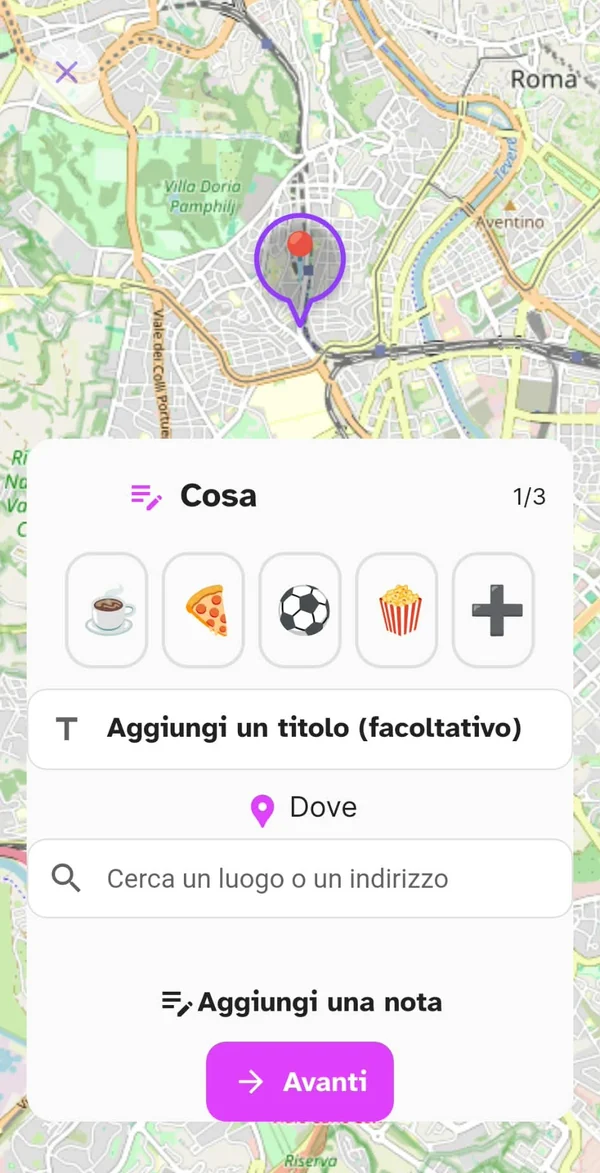
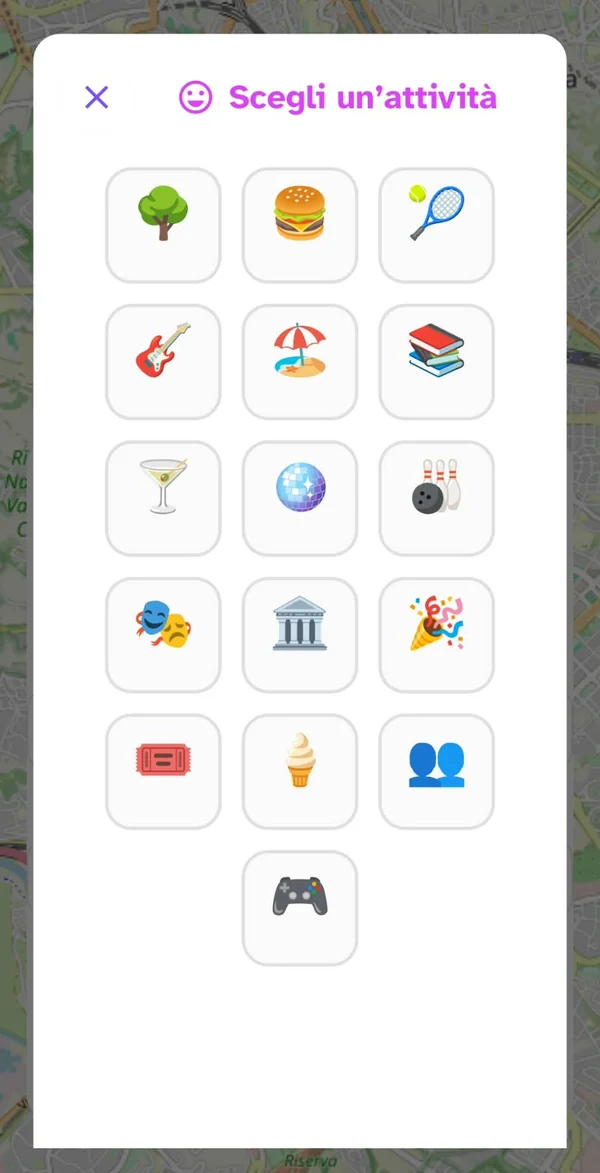
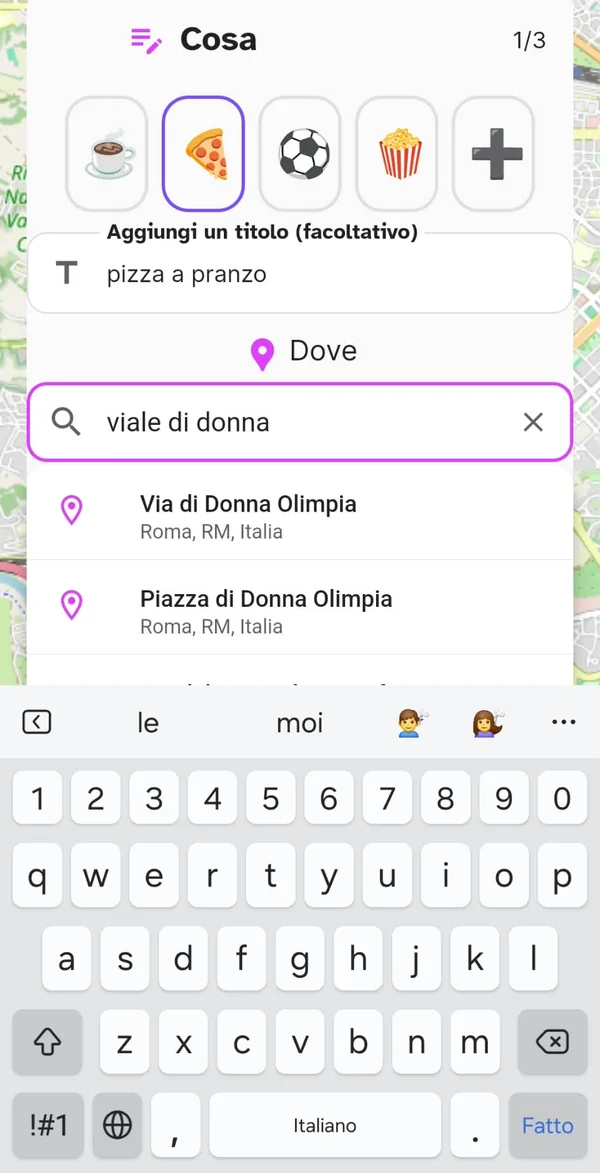
Tocca il + e segui i tre passi: cosa facciamo, quando e chi. Nel primo dai un titolo se ti va (è facoltativo) e scegli un'attività fra le icone — caffè, pizza, sport, cinema e molte altre.
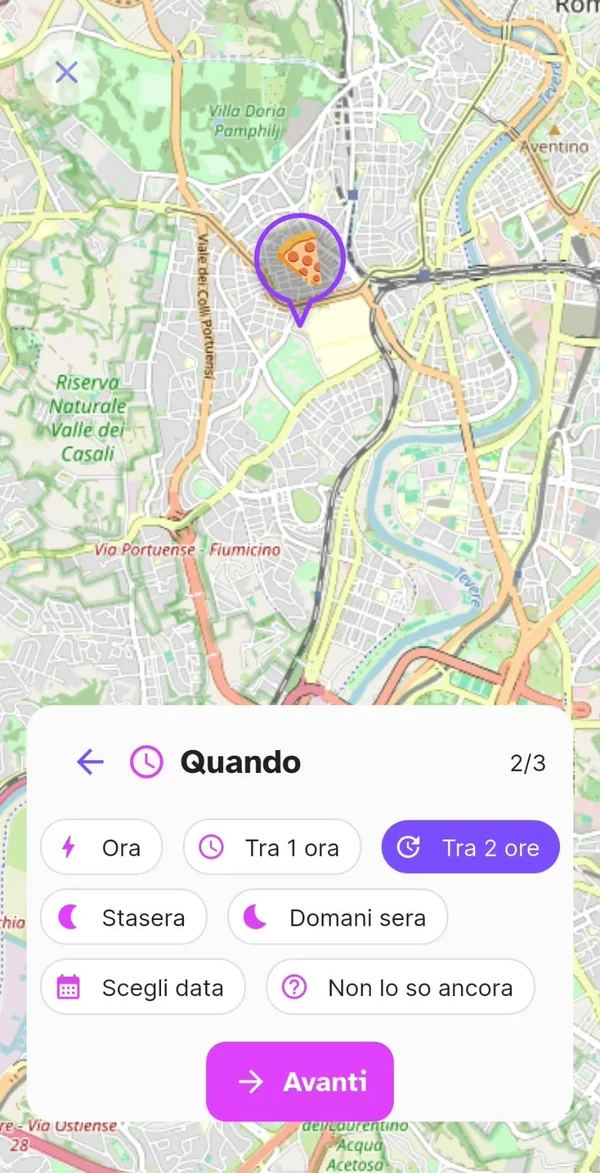
Il secondo passo è il quando: i tasti rapidi per le cose immediate, Stasera per la serata, oppure orologio e calendario per una data precisa. L'interruttore Vorrei si trova nello stesso percorso e cambia la natura dell'evento: da “lo organizzo” a “mi piacerebbe organizzarlo”.
⏳ Quanto dura un evento
Gli eventi di orbiTome sono fatti per essere effimeri: nascono, si vivono e spariscono.
L'evento sparisce dal cloud poco dopo la fine: quanto resta visibile dipende da come l'hai creato — con i tasti rapidi resta poco, con Stasera arriva a fine giornata, con data e ora dal calendario la finestra è più ampia. Un Vorrei scade all'ora che hai indicato. Lo storico resta sul tuo telefono.
Se l'evento l'hai creato tu e sei sul posto, l'app se ne accorge e allunga la scadenza di un'ora alla volta, fino a un massimo di sei ore dall'inizio: la festa non finisce sul telefono mentre è ancora in corso. Se ti allontani, l'evento si chiude da solo poco dopo.
💫 Vorrei: lancia un'idea
Non tutto deve essere già deciso. Con l'interruttore “Vorrei” proponi un desiderio — “mi andrebbe una pizza” — senza fissare nulla: gli amici lo vedono sulla mappa e, se l'idea piace, rispondono.
Un “Vorrei” è una proposta senza organizzazione: non fissa un luogo e non manda inviti. Quando il numero di persone ti convince, dalla sua stessa scheda il pulsante “Crea” lo trasforma in un evento vero: luogo, orario, invitati. Quel pulsante compare soltanto sul “Vorrei” che hai lanciato tu: decidi tu se farlo diventare un evento. È il modo più leggero per capire chi ci sta, senza organizzare qualcosa che poi salta.
Invita e condividi
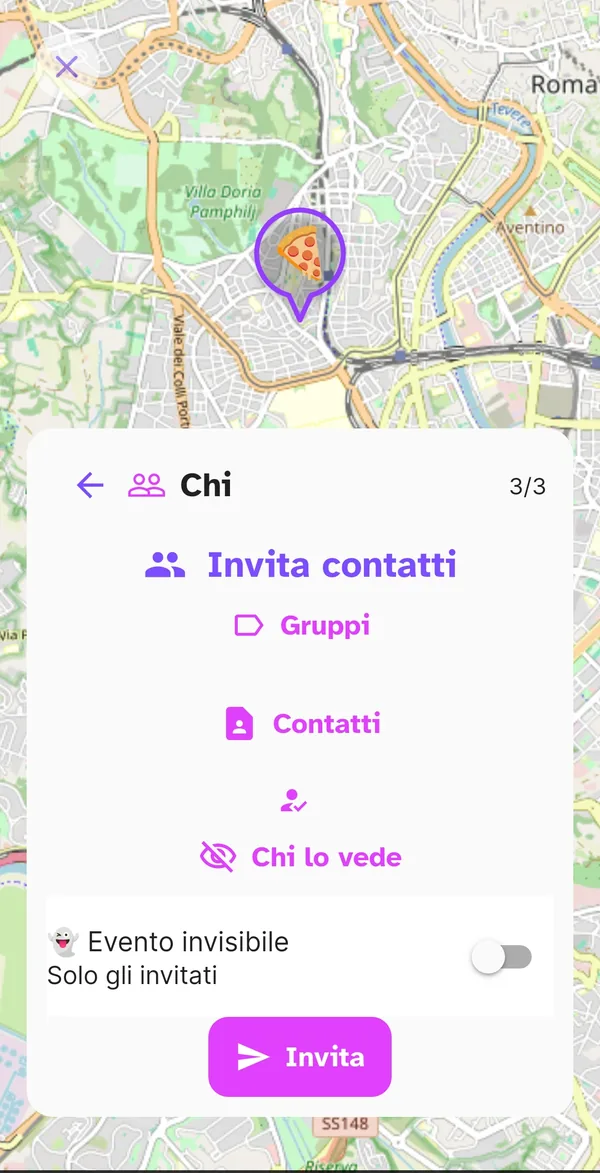
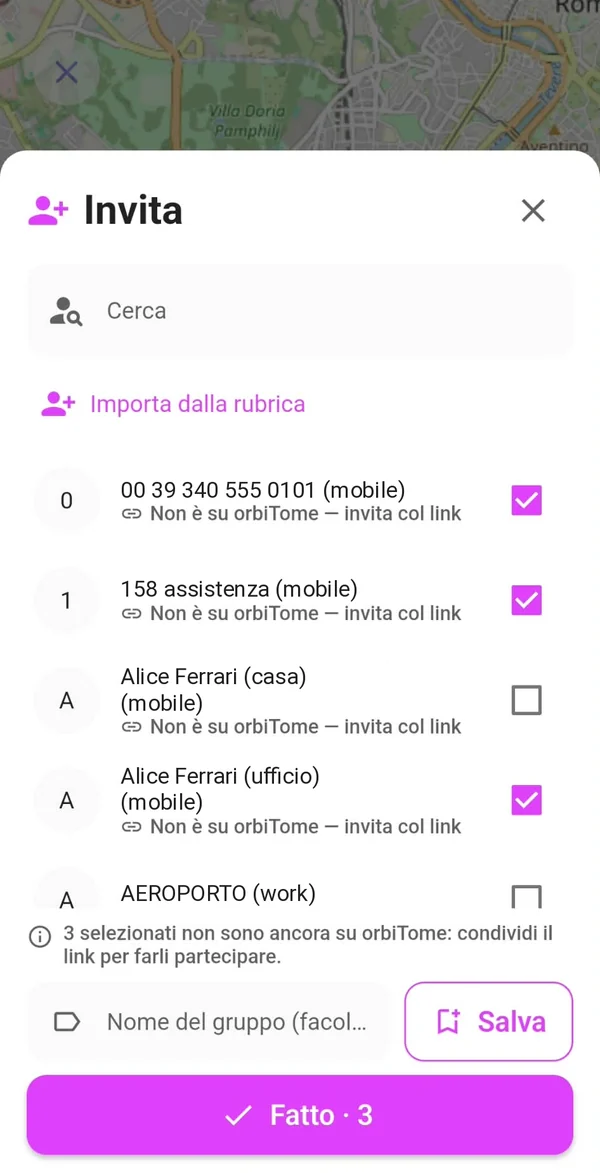
Nel terzo passo — Chi — scegli chi invitare: uno per uno dai Contatti, oppure per gruppi. La descrizione e il Dove stanno nel primo passo; i dettagli in più si aggiungono poi dalla scheda dell'evento.
Gli inviti si fanno uno per uno oppure per gruppi, e il gruppo puoi crearlo lì sul momento: selezioni le persone, dai un nome e lo ritrovi già pronto la volta successiva.
Poi decidi se l'evento è riservato ai soli invitati (Evento invisibile) oppure aperto ai tuoi contatti che usano orbiTome, e tocchi “Condividi evento”. Appena condiviso, l'evento appare sulla mappa con la sua icona e lo vedono i tuoi contatti che sono in zona. Discorso a parte per gli eventi pubblici di città e associazioni, inseriti dalla redazione orbiTome: quelli li vede chiunque usi l'app lì vicino.
🔗 Il link d'invito: un tocco e sei dentro
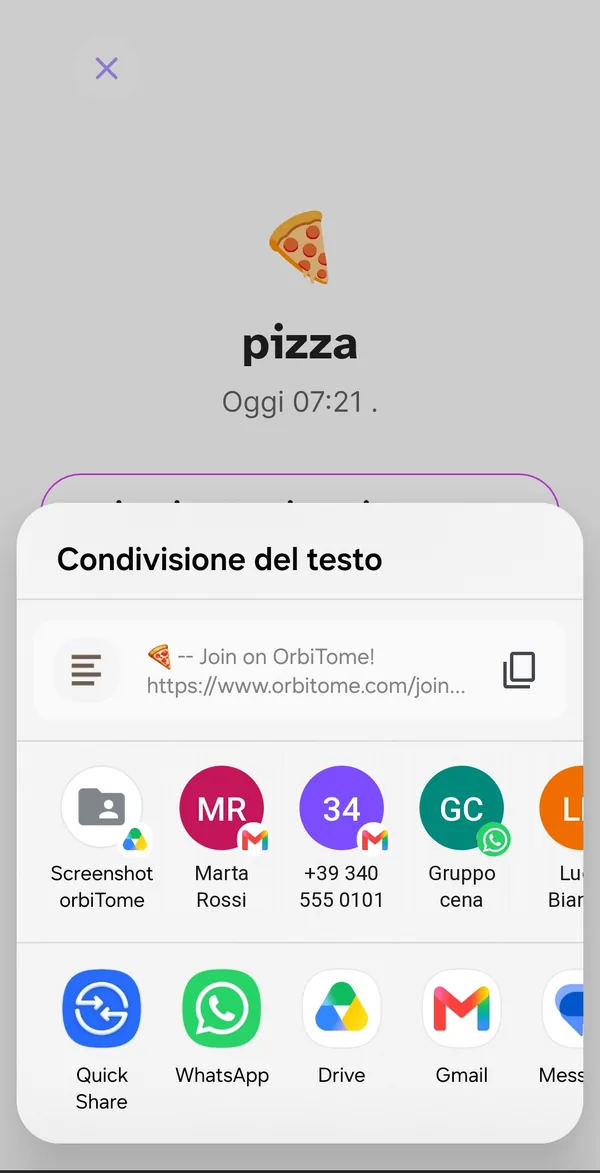
Quando condividi un evento, orbiTome crea un indirizzo web dedicato — qualcosa come orbitome.com/join/… — che puoi mandare dove preferisci: messaggi, email, i tuoi social, o anche stampato come codice QR. L'app ti mostra i sistemi di comunicazione già installati sul telefono e scegli tu con quale partire.
La parte interessante è cosa succede a chi lo riceve. Se ha già orbiTome, il link salta il browser e apre direttamente l'evento dentro l'app, pronto per unirsi.
Se invece non ce l'ha, non è obbligato a installare niente: si apre nel browser una scheda con tutti i dati dell'evento — cosa, dove, quando, chi lo propone — e lì trova anche il collegamento allo store giusto, App Store su iPhone e Google Play su Android. Chi decide di installare in quel momento ritrova l'invito che lo aspetta.
👻 Evento invisibile: solo per gli invitati
A volte un evento è per pochi. Quando è invisibile l'evento compare esclusivamente ai tuoi invitati: per tutti gli altri, semplicemente non esiste. La schermata te lo dice in chiaro, con il contatore delle persone che possono vederlo.
Attenzione a cosa riguarda: l'invisibilità agisce sull'evento, non su di te. Non ti rende invisibile e non dipende dai tag o dai gruppi: stabilisce soltanto che quell'evento lo vedono le persone che hai invitato.
I Contatti: la tua rubrica, gestita da te
La pagina Contatti raccoglie i contatti che hai importato. Ripetiamolo perché conta: restano sul tuo telefono e servono soltanto al funzionamento dell'app.
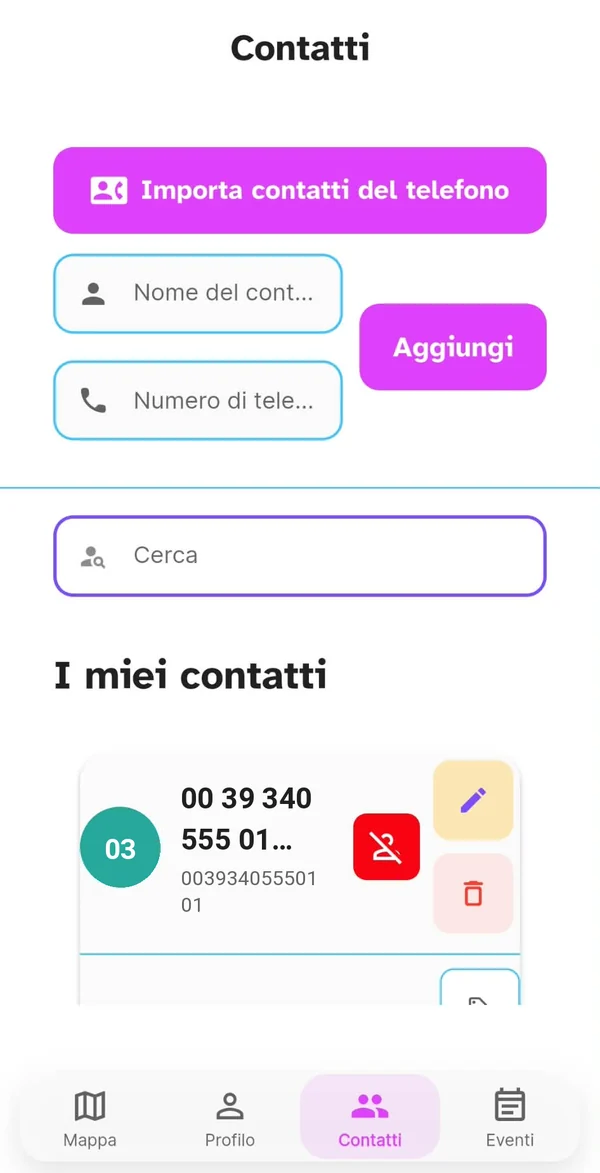
Per ogni contatto decidi tu: mantenerlo in rubrica, modificarlo, eliminarlo o bloccarlo. E puoi aggiungerne di nuovi a mano, con nome e numero, senza passare dall'importazione.
Ogni contatto può essere assegnato a uno o più tag — i tuoi gruppi: “calcetto”, “colleghi”, “Roma-Amsterdam”. Da lì invitare un gruppo intero diventa questione di un tocco.
🚫 Bloccare e segnalare, restando tranquillo
Capita di non voler più incrociare una persona. Dai Contatti la blocchi in due tocchi, con una conferma per evitare ripensamenti.
Il blocco è reciproco: da quel momento nessuno dei due vede più gli eventi dell'altro sulla mappa, in nessuna direzione. L'altra persona non riceve alcuna notifica. E se avesse ricevuto per altre vie un invito a un tuo evento, aprendolo nell'app leggerebbe semplicemente che l'evento non è disponibile.
Se il fastidio arriva da un evento, la stessa cosa si fa dalla sua scheda: ogni evento — tuo o di altri, passato o futuro — ha la voce per segnalarlo quando ha contenuti sgradevoli. La segnalazione attiva automaticamente il blocco verso chi lo ha creato.
Puoi bloccare anche chi non usa ancora orbiTome: il blocco resta in attesa legato al numero di telefono e si attiva da solo se quella persona dovesse iscriversi. I blocchi si rimuovono dai Contatti quando vuoi.
Un dettaglio pensato apposta: i contatti che rimuovi restano segnati sul tuo telefono anche dopo l'eliminazione dell'account, così una nuova importazione della rubrica non te li riporta indietro senza volerlo.
La pagina Eventi e le schede
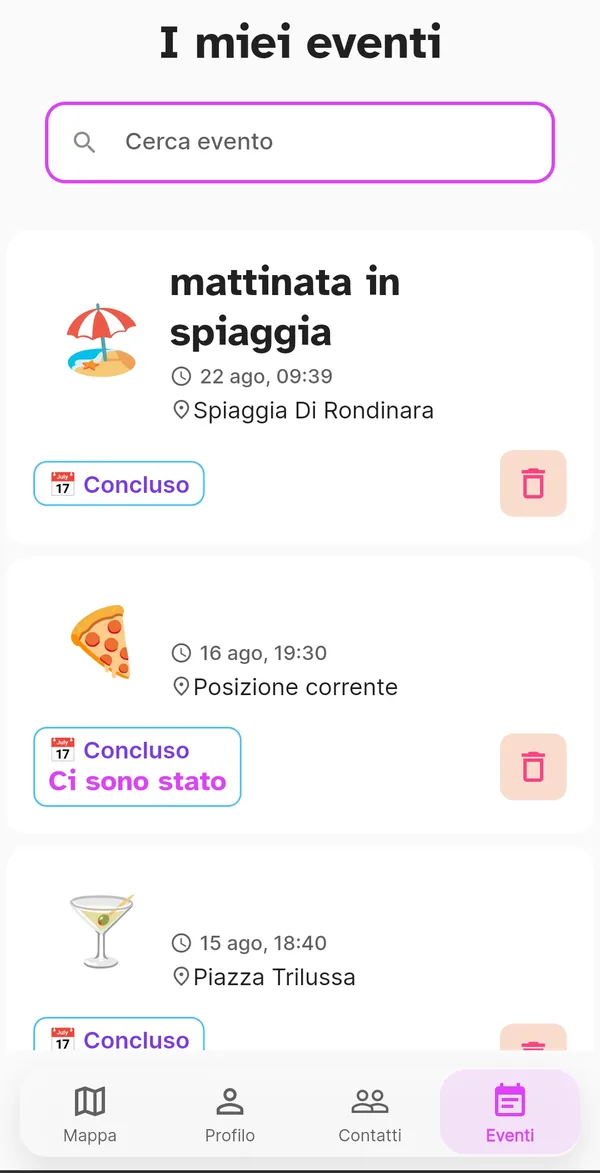
La pagina Eventi raccoglie tutto quello che ti riguarda e lo mette in ordine: prima gli eventi di oggi e quelli futuri, ordinati dal più vicino nel tempo al più lontano, poi la sezione “Già passati”. In cima c'è la ricerca, per ritrovare un evento per nome.
Gli eventi futuri puoi inserirli nel calendario del telefono con il pulsante dedicato, così non te ne dimentichi.
C'è anche un promemoria: se hai concesso il permesso alle notifiche, in serata l'app ti ricorda gli eventi in arrivo. Se preferisci non riceverne, le notifiche si silenziano dal Profilo.
Ogni evento ha la sua scheda, e la scheda cambia a seconda di cosa stai guardando. Se l'evento è futuro e tuo, puoi aggiungere altre persone. Se è un Vorrei tuo e ha raccolto abbastanza adesioni, il pulsante “Crea” lo trasforma in un evento che si farà davvero. Se è di qualcun altro e deve ancora iniziare, rispondi “Ci sarò” oppure “Non ci sarò”. Se è in corso, al loro posto trovi un solo pulsante: “Sono arrivato” se non risulti ancora sul posto, “Vado via” se ci risulti. Se è passato, ne vedi i dati e puoi ricrearne uno simile in un tocco. Inviti e schede hanno anche il pulsante “Naviga verso la posizione”, che apre le indicazioni stradali.
In tutto, le risposte a schermo sono al massimo due: prima dell'evento “Ci sarò” o “Non ci sarò”, durante l'evento “Sono arrivato” o “Vado via”. Una sola risposta per persona e per evento — cambiare idea significa scegliere l'altra — e chi ha creato l'evento non vede questi pulsanti.
Attenzione a una cosa sola: se elimini un evento passato non è più recuperabile. L'app te lo chiede con una conferma esplicita, ma il gesto è definitivo.
📷 Le foto dell'evento
Alla scheda di un evento puoi aggiungere foto: qualche scatto della serata, per ricordartela meglio quando la ritrovi nell'archivio.
Le foto restano sul tuo telefono, insieme al resto dei tuoi dati: non finiscono in un album online.
Le elimini quando vuoi, e spariscono insieme all'evento se decidi di cancellarlo dall'archivio.
Il mio archivio: i tuoi ricordi
Ogni evento concluso finisce nel tuo archivio personale: cosa, dove e quando, con tanto di icona. Una piccola cronologia delle cose belle fatte insieme.
Nell'archivio ritrovi anche la risposta che avevi dato. A schermo ne compaiono al massimo due: prima dell'evento “Ci sarò” oppure “Non ci sarò”, mentre l'evento è in corso “Sono arrivato” oppure “Vado via”. E se qualche invito ti è sfuggito, resta lo spazio per aggiungerlo.
In cima all'archivio c'è la ricerca: cerchi per nome e ritrovi una serata di mesi fa senza scorrere tutto.
Profilo, tag e permessi
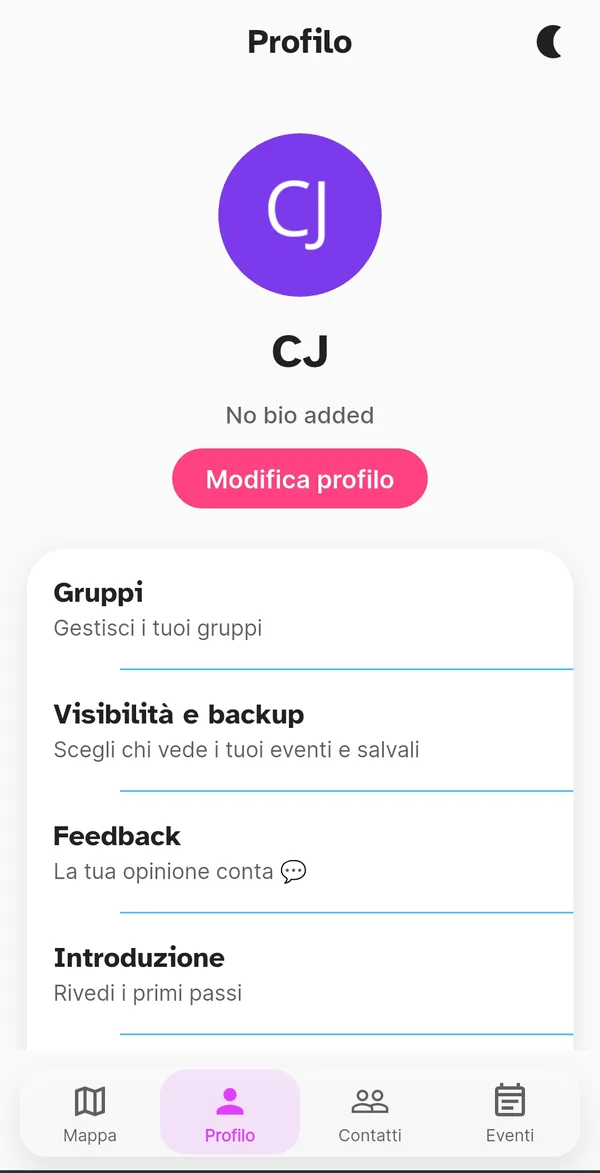
Dal Profilo gestisci l'essenziale: foto e nome, i tuoi tag, le impostazioni di privacy e invisibilità, la rubrica, i ricordi.
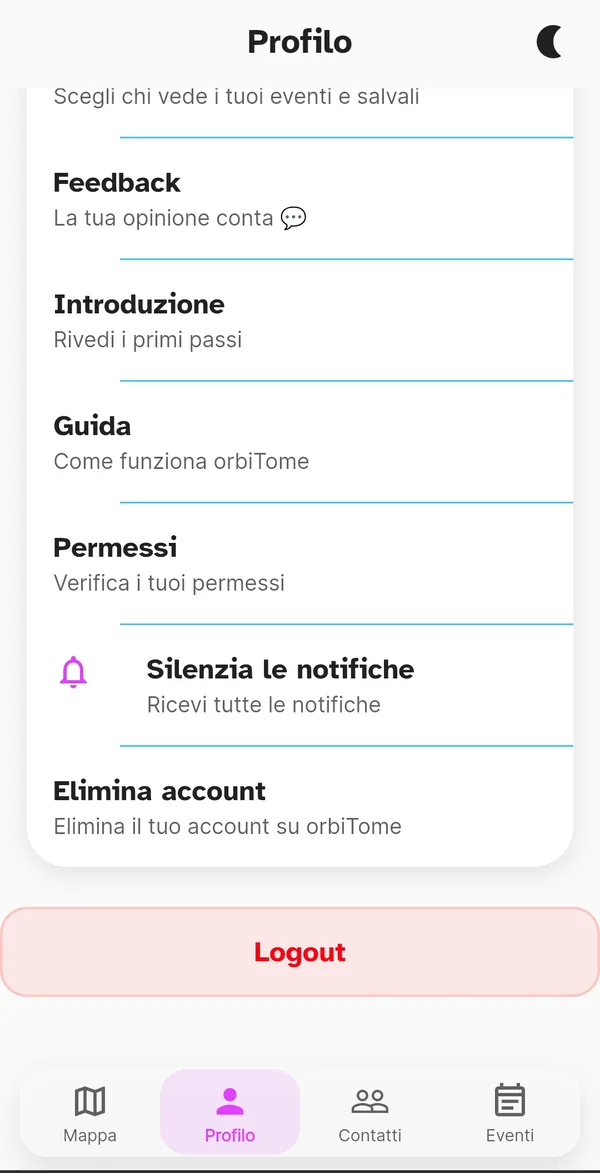
Da qui passi anche per tutto il resto: Introduzione per rivedere i primi passi, Guida per richiamare questa pagina, Feedback per dirci come sta andando (bastano trenta secondi), Permessi per controllare cosa hai concesso, Silenzia le notifiche per metterle in pausa, il Logout e, se un giorno decidessi di salutarci, l'eliminazione dell'account.
Nella sezione Permessi ogni voce è spiegata in chiaro: contatti, posizione e notifiche, con il motivo per cui servono e il loro stato attuale. L'icona a mezzaluna in alto accende il tema scuro.
🔕 Silenzia le notifiche
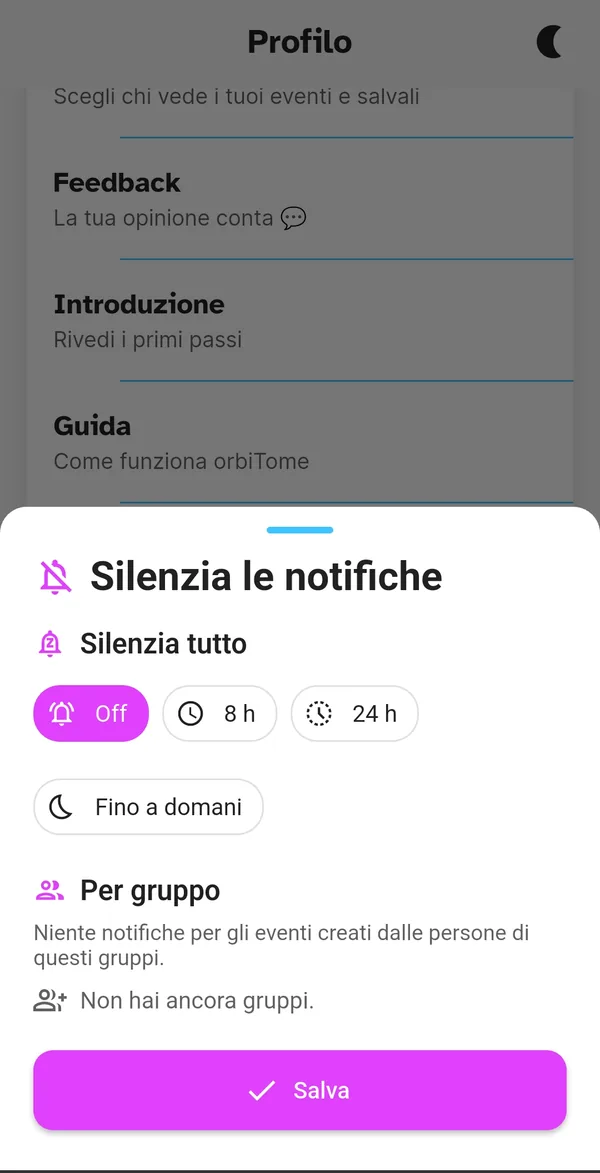
Dal Profilo puoi mettere in pausa le notifiche senza disinstallare niente: scegli fra Off, 8 ore, 24 ore e fino a domani. Alla scadenza tornano da sole.
Lo stesso vale per un singolo gruppo: se un tag è particolarmente vivace, silenzi quello e continui a ricevere il resto.
Silenziare non ti toglie dagli eventi e non avvisa nessuno: continui a vedere tutto nell'app, semplicemente il telefono non suona.
I tuoi dati, a casa tua
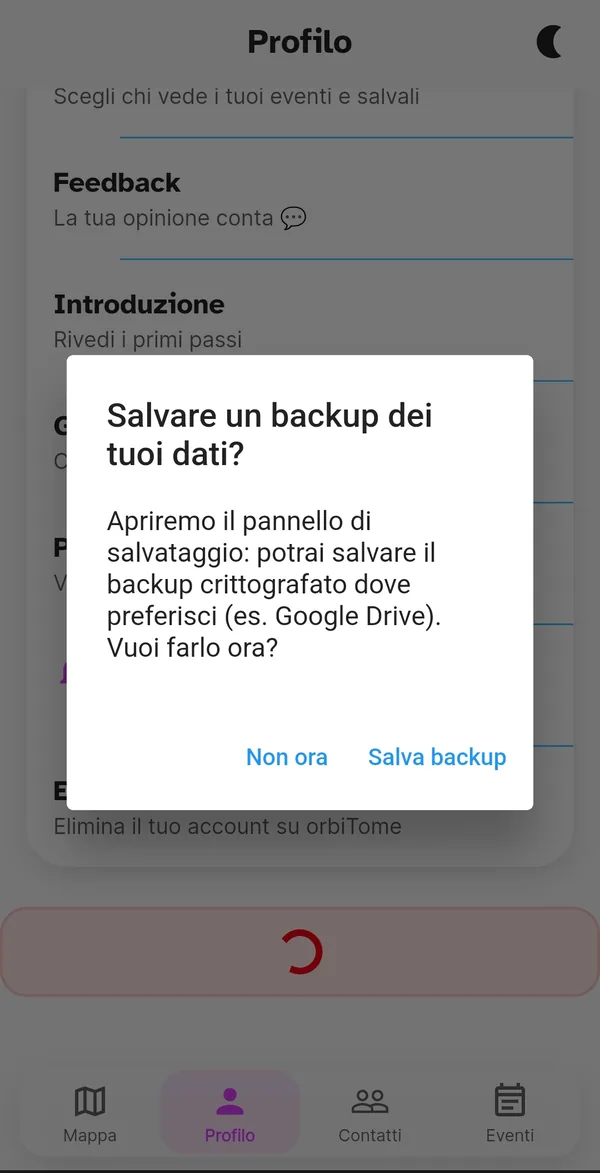
orbiTome funziona prima di tutto in locale: eventi e contatti vivono in un database sul tuo dispositivo. Quando vuoi — e ogni tanto l'app te lo ricorda da sola — crei un backup e lo salvi sul cloud che preferisci, per esempio Google Drive.
Il file di backup è cifrato: per riaprirlo serve il tuo account orbiTome.
Cambi telefono? Con “Ripristina dati” riporti tutto al suo posto. E se decidi di andartene, l'eliminazione dell'account è definitiva e cancella i tuoi dati: l'app te lo chiede due volte prima di procedere.
Domande frequenti
orbiTome è gratuita?
Sì, e senza pubblicità. L'app si scarica e si usa gratuitamente per creare eventi, invitare amici e gestire la rubrica.
Perché devo mettere il prefisso internazionale?
Perché orbiTome funziona in più paesi e lo stesso numero può esistere in prefissi diversi. Senza il prefisso — +39 per l'Italia — l'SMS di verifica non parte.
Dopo quanto sparisce un evento?
L'evento sparisce dal cloud poco dopo la fine; quanto resta visibile dipende da come l'hai creato (tasti rapidi, “Stasera”, oppure data e ora dal calendario). Lo storico resta sul tuo telefono. Se sei il creatore e sei sul posto, la scadenza si allunga di un'ora alla volta, fino a sei ore dall'inizio.
Posso mettere in pausa le notifiche?
Sì. Dal Profilo scegli “Silenzia le notifiche”: Off, 8 ore, 24 ore oppure fino a domani. Puoi silenziare anche un singolo gruppo e, alla scadenza, le notifiche tornano da sole.
Chi vede i miei eventi?
Gli eventi che crei tu sono visibili ai tuoi contatti che usano orbiTome, oppure ai soli invitati se attivi l'invisibilità. Sulla mappa puoi trovare anche eventi pubblici inseriti dalla redazione orbiTome: quelli sono visibili anche a chi non ha in rubrica chi li propone.
La mia rubrica viene caricata online?
No. I contatti restano sul tuo telefono e servono solo a riconoscere quali dei tuoi amici sono già su orbiTome. Non vengono inviati ai nostri server.
Posso invitare chi non ha l'app?
Sì. Durante l'invito generi un link da condividere via messaggio, email o social. Chi lo riceve vede tutti i dati dell'evento in una pagina web: per rispondere e unirsi serve installare l'app, e il link porta direttamente allo store giusto.
Cosa succede se blocco qualcuno?
Il blocco è reciproco e silenzioso: non vedete più gli eventi l'uno dell'altro e la persona non riceve alcuna notifica. Puoi sbloccarla in qualsiasi momento dai Contatti.
Posso recuperare un evento passato che ho eliminato?
No. L'eliminazione di un evento dall'archivio è definitiva, per questo l'app chiede una conferma.
Il backup è al sicuro?
Il file di backup è cifrato: per riaprirlo serve il tuo account orbiTome, anche se lo salvi su un cloud di terze parti.