
Primii pași: înregistrarea
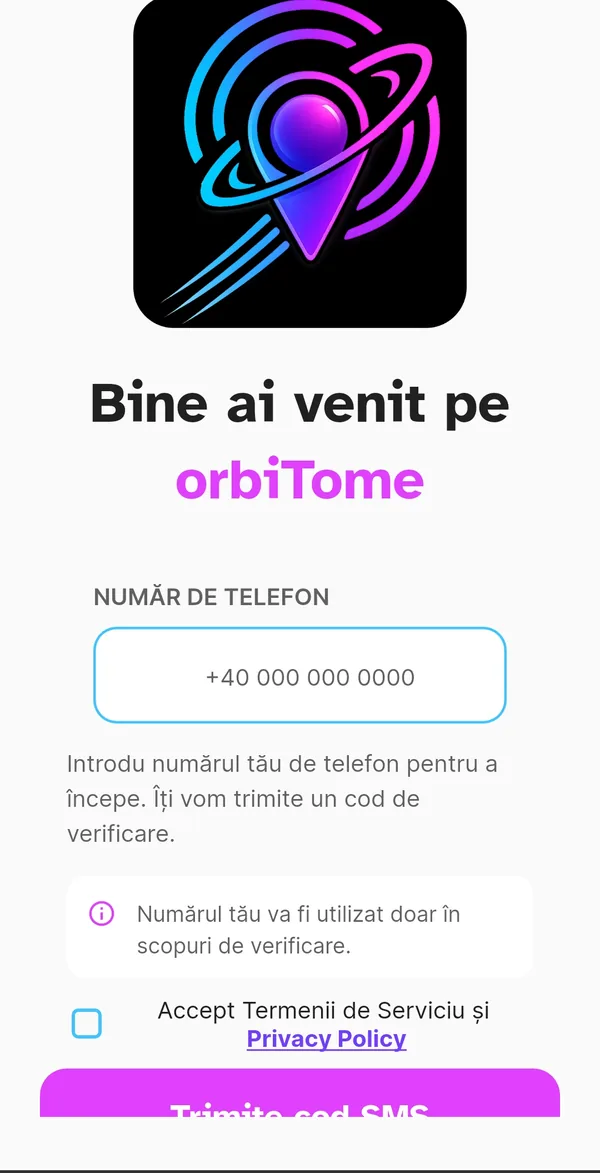
Ca să începi îți trebuie doar numărul de telefon: nicio parolă de ținut minte, niciun formular interminabil. Numărul nu este arătat celorlalți utilizatori: servește la deschiderea contului și la a te găsi prietenii care te au deja în agendă.
Un detaliu care contează: orbiTome funcționează în mai multe țări, așa că numărul trebuie scris cu prefixul internațional — +40 pentru România. Este cea mai frecventă greșeală la prima autentificare: fără prefix, SMS-ul nu pleacă.
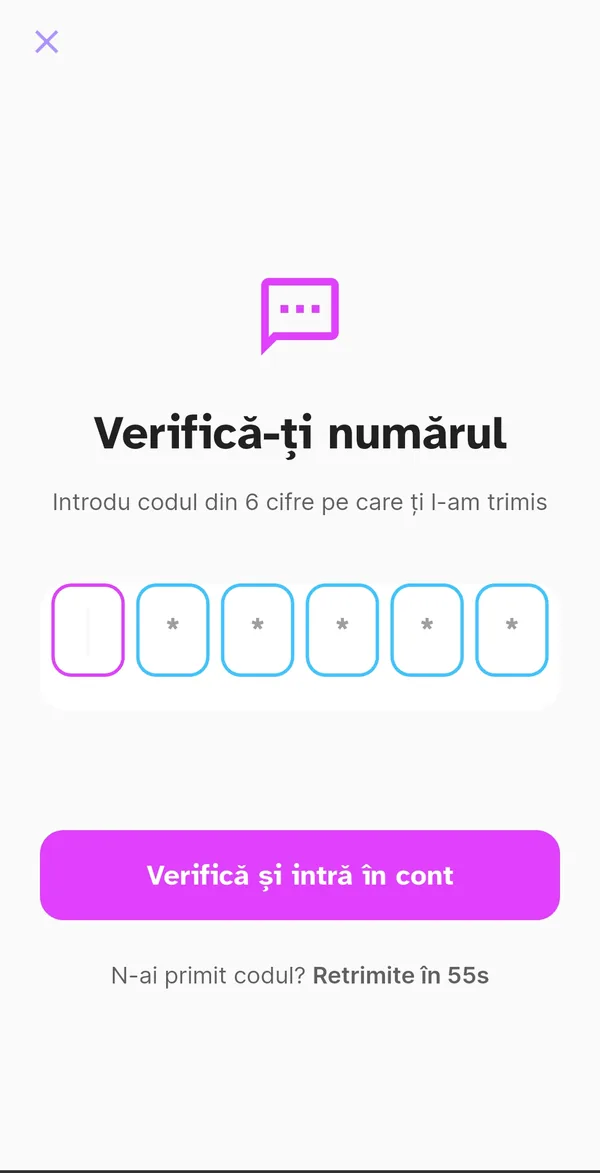
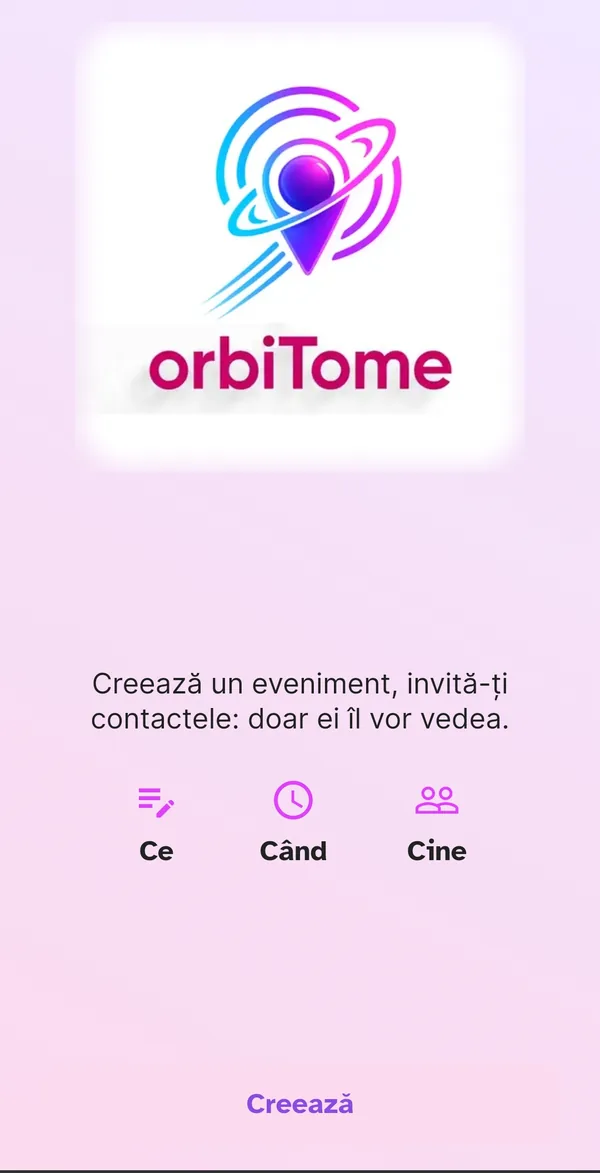
Acceptă Termenii, atinge „Trimite codul SMS” și tastează cele șase cifre primite. Dacă e prima dată când deschizi aplicația, un singur ecran îți spune totul în trei cuvinte — Ce, Când, Cine — și te duce direct la crearea primului eveniment. Nu e nimic de citit: primul eveniment e prezentarea. O poți revedea oricând din Profil, la Introducere.
Găsește-ți prietenii
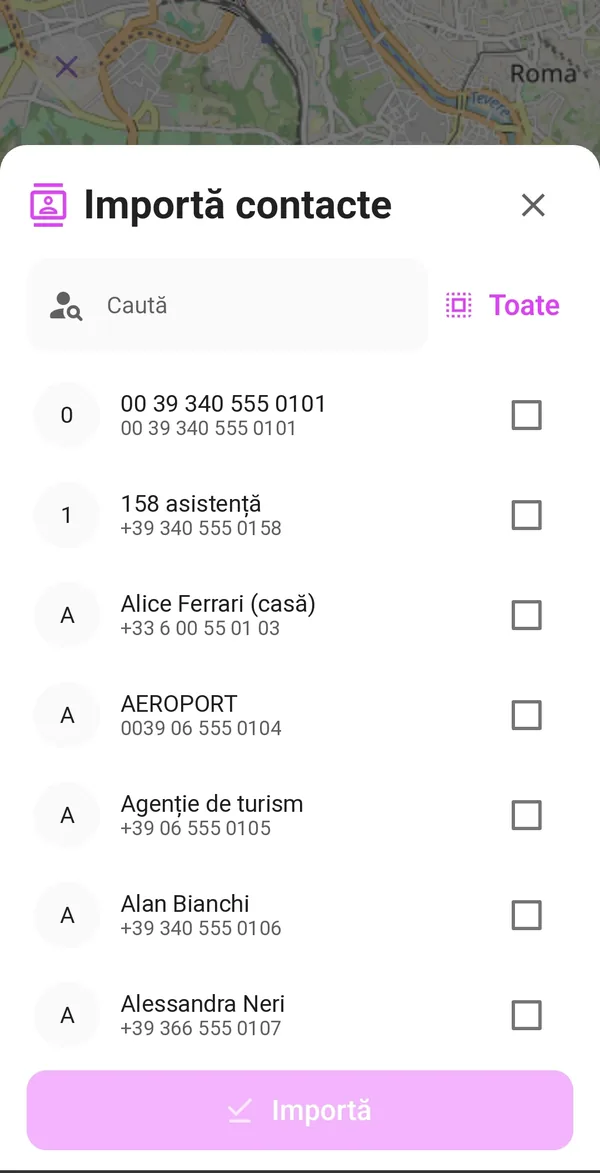
La prima pornire, orbiTome îți propune să imporți contactele, ca să vezi cine e deja aici. Tu alegi pe cine: unul câte unul sau toți deodată cu „Toți” — iar „Niciunul” golește selecția. În timpul importului vezi contorul de avans. La fel în fiecare ecran de import din aplicație — selecția îți aparține.
Punctul la care nu facem compromisuri: agenda rămâne pe telefonul tău. Contactele se importă doar ca aplicația să funcționeze local și nu ajung pe serverele noastre.
Acasă: harta ta
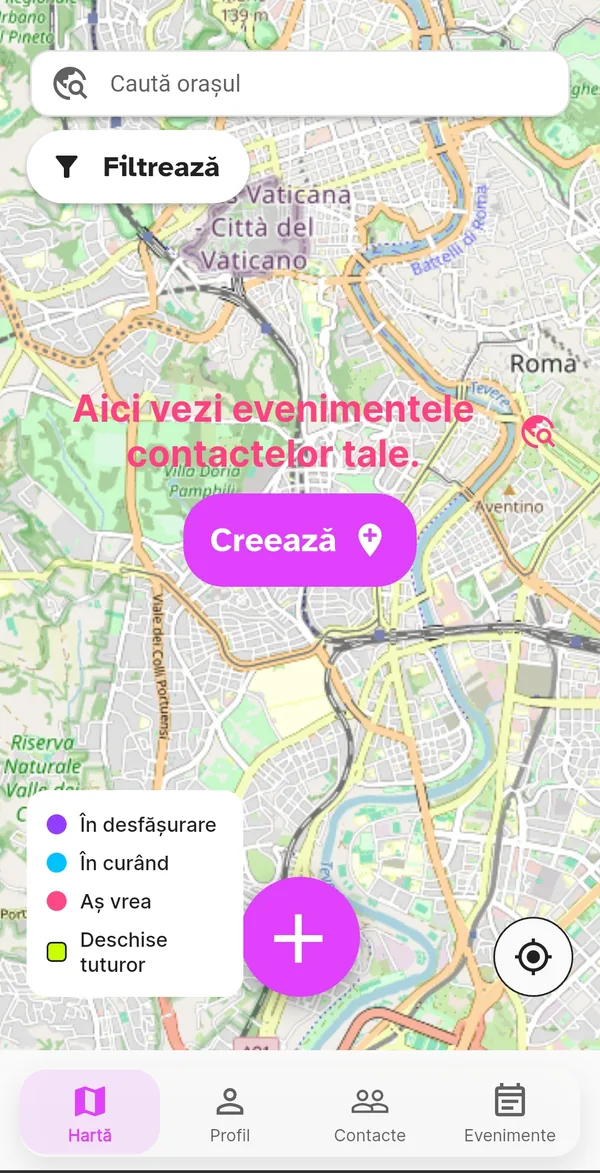
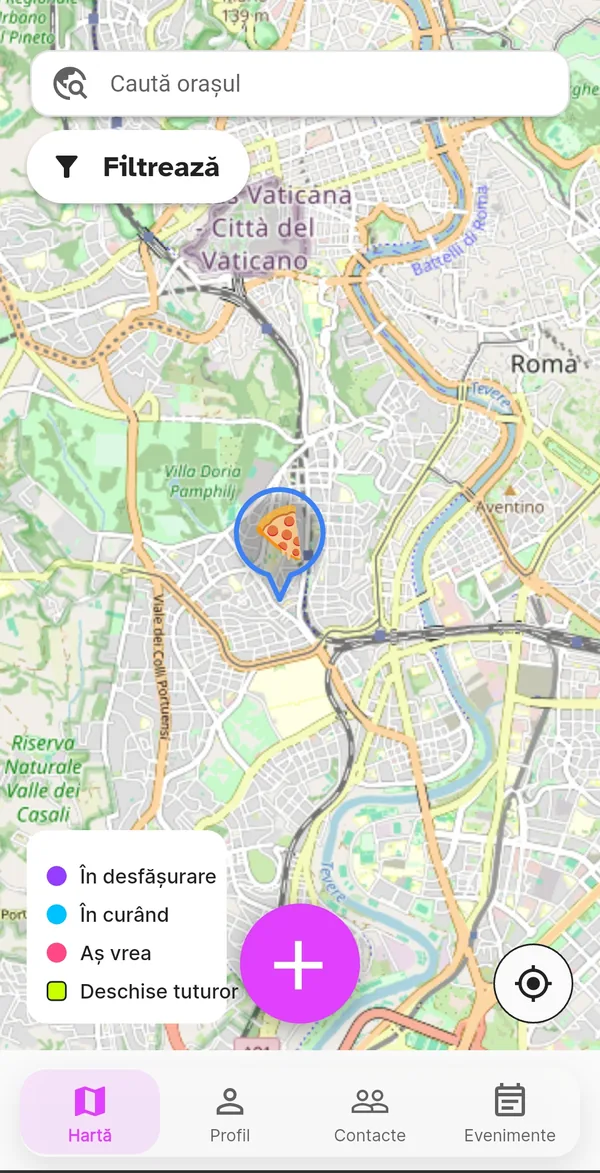
Ecranul principal e o hartă vie. O mică legendă de culori îți spune dintr-o privire ce înseamnă fiecare pin: mov pentru evenimentele în curs, albastru pentru cele programate, roz pentru „Aș vrea”, ideile lansate de cineva care caută companie. Pe lângă evenimentele contactelor tale, pe hartă pot apărea și evenimente publice ale orașelor și asociațiilor, publicate de redacția orbiTome.
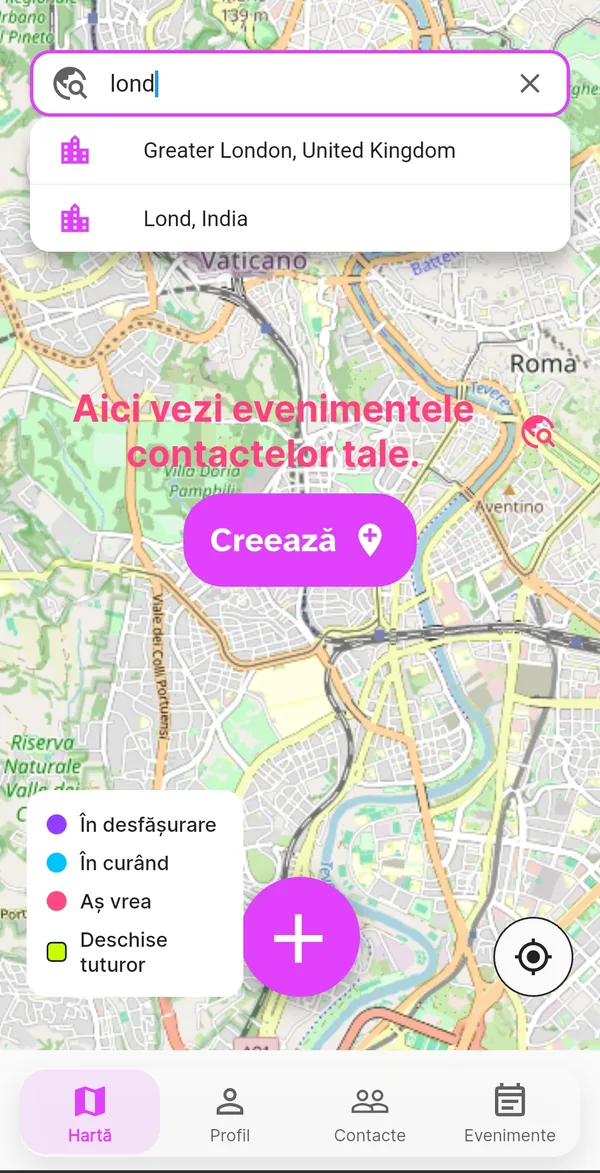
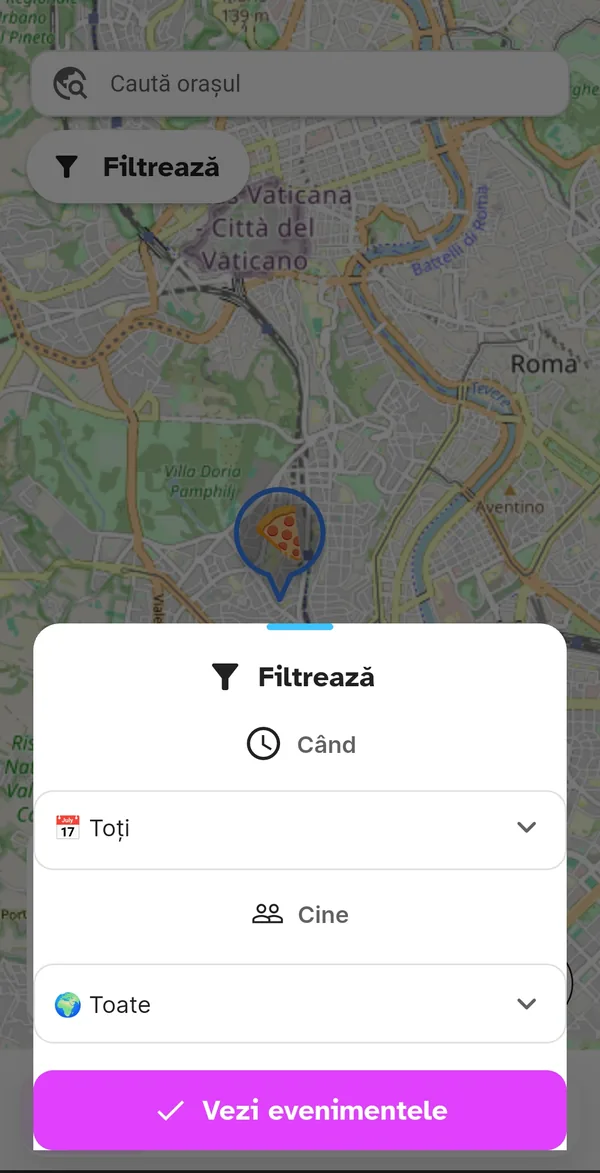
Sus, la mijloc, e căutarea după oraș: bună ca să vezi ce fac prietenii tăi în străinătate fără să te miști de acasă. Sus, în stânga, butonul Filtrează deschide un panou în care alegi intervalul de timp și pe cine vrei să vezi, apoi confirmi cu „Vezi evenimentele”. Jos, în dreapta, butonul care te readuce la poziția ta.
Bara de jos leagă cele patru pagini principale — Hartă (care e și pagina principală), Profil, Contacte și Evenimente — iar la mijloc stă butonul +, din care se nasc toate evenimentele tale.
🏛️ Evenimente publice ale orașelor și asociațiilor
Pe lângă evenimentele contactelor tale, pe hartă pot apărea evenimente publice: inițiative ale orașelor, cartierelor și asociațiilor, publicate de redacția orbiTome după o verificare.
Se recunosc pentru că nu vin de la cineva pe care îl ai în agendă: sunt vizibile oricui folosește aplicația prin zonă, chiar dacă nu îl cunoaște pe cel care le propune. Îl deschizi, îi citești detaliile și decizi dacă mergi, exact ca la celelalte evenimente.
Câte găsești depinde de unde ești: acoperirea crește oraș cu oraș.
Creezi un eveniment în trei pași
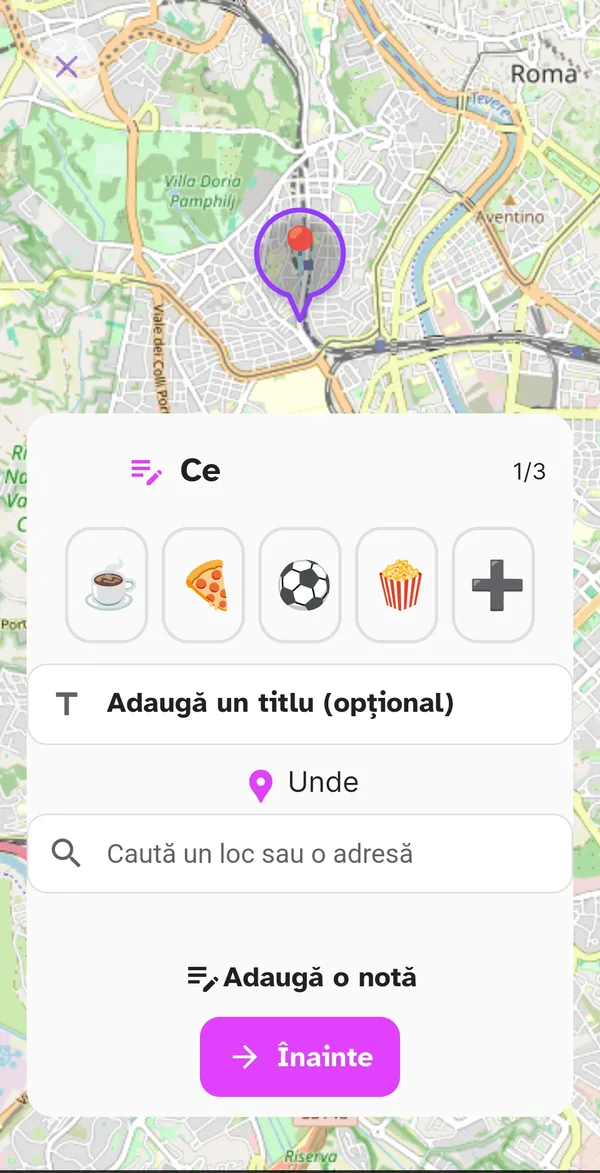
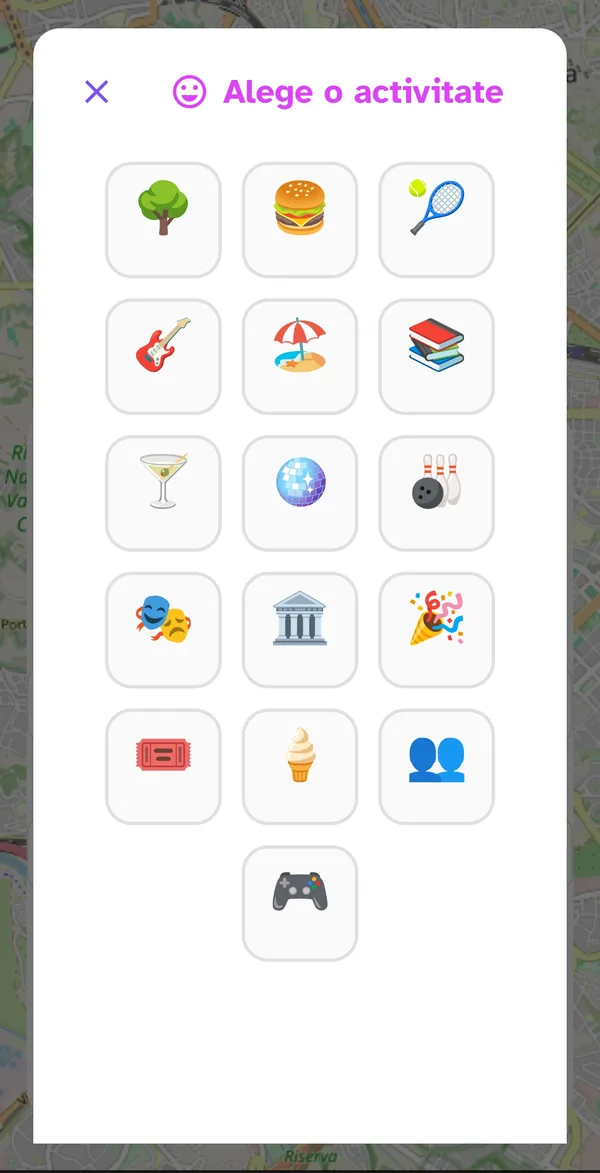
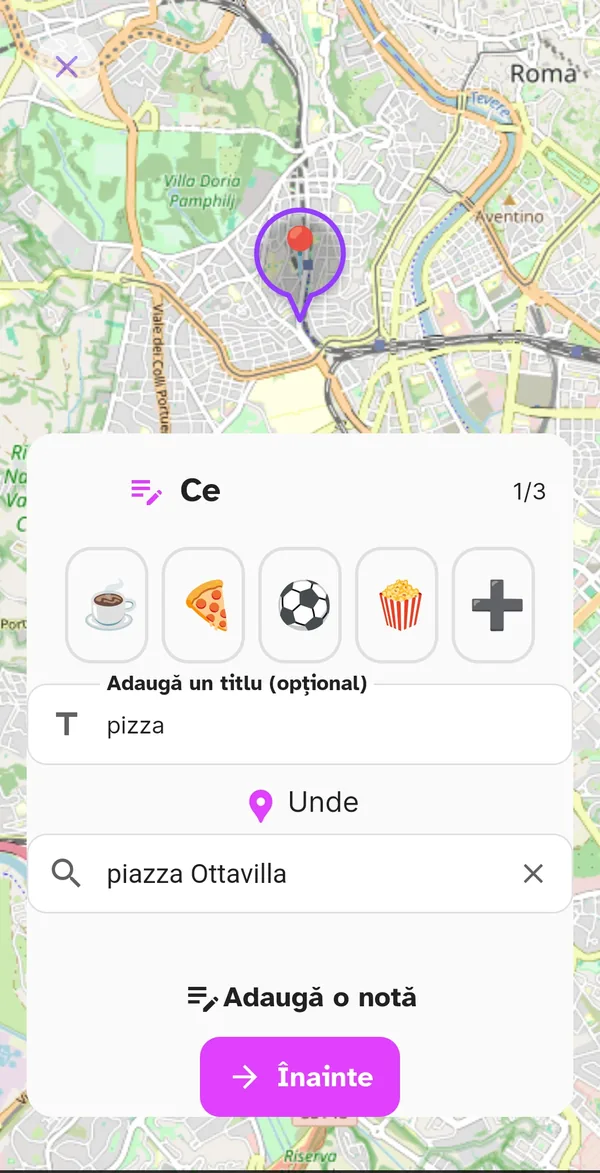
Atinge + și urmezi cei trei pași: ce facem, când și cine. La primul îi pui un titlu dacă vrei (e opțional) și alegi o activitate dintre pictograme — cafea, pizza, sport, cinema și multe altele.
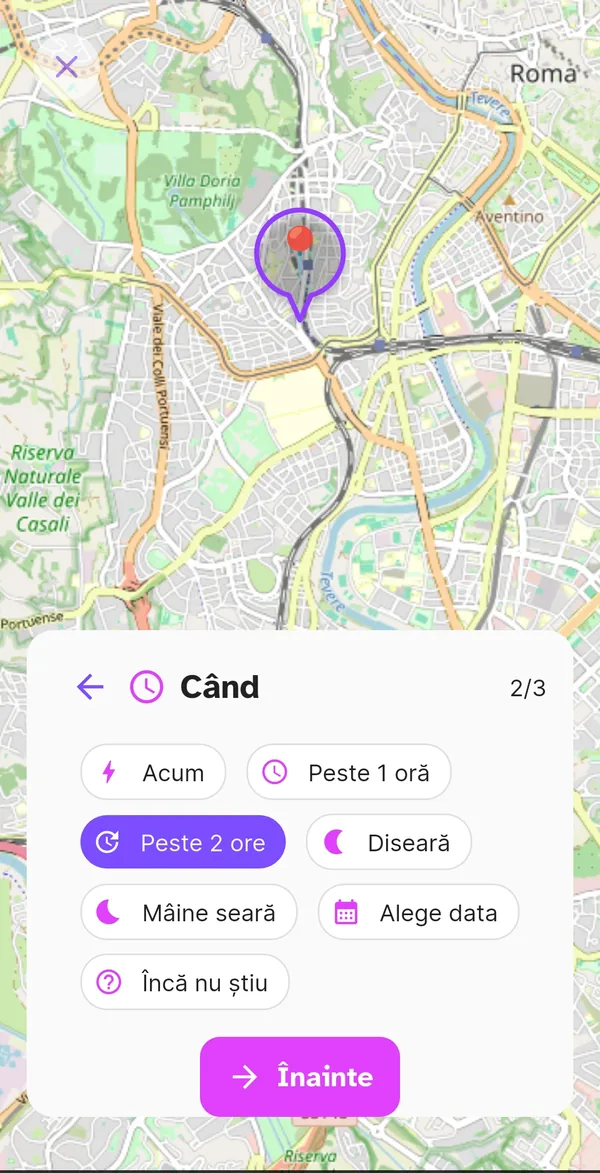
Al doilea pas e când-ul: butoanele rapide pentru ceva imediat, Diseară pentru seară, sau ceasul și calendarul pentru o dată exactă. Comutatorul Aș vrea se află în același parcurs și schimbă natura evenimentului: din „îl organizez” în „mi-ar plăcea”.
⏳ Cât durează un eveniment
Evenimentele din orbiTome sunt făcute să fie efemere: apar, se trăiesc și dispar.
Evenimentul dispare din cloud la scurt timp după ce se termină: cât rămâne vizibil depinde de felul în care l-ai creat — cu butoanele rapide ține puțin, cu Diseară ajunge la finalul zilei, cu data și ora din calendar fereastra e mai largă. Un Aș vrea expiră la ora indicată. Istoricul rămâne pe telefonul tău.
Dacă tu ai creat evenimentul și ești la fața locului, aplicația își dă seama și împinge termenul cu câte o oră, până la maximum șase ore de la început: petrecerea nu se termină pe telefon cât încă e în toi. Dacă te îndepărtezi, evenimentul se închide singur la scurt timp.
💫 Aș vrea: lansează o idee
Nu totul trebuie hotărât dinainte. Cu comutatorul „Aș vrea” lansezi o dorință — „aș mânca o pizza” — fără să stabilești nimic: prietenii o văd pe hartă și, dacă ideea le place, răspund.
Un „Aș vrea” este o propunere fără organizare în spate: nu fixează un loc și nu trimite invitații. Când numărul de oameni te convinge, butonul „Creează” din fișa lui transformă dorința într-un eveniment adevărat: loc, oră, invitați. Butonul apare doar pe „Aș vrea”-ul lansat de tine: tu decizi dacă devine eveniment. E cel mai ușor mod de a afla cine vine, fără să organizezi ceva ce apoi cade.
Invită și partajează
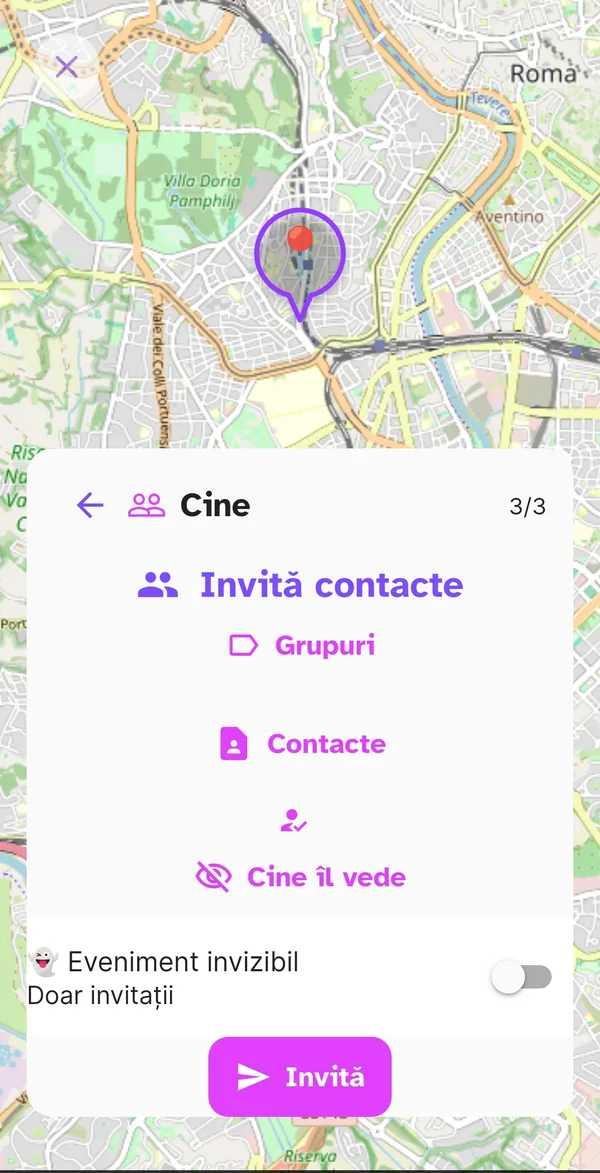
La al treilea pas — Cine — alegi pe cine inviți: unul câte unul din Contacte sau pe grupuri. Descrierea și Unde sunt la primul pas; detaliile în plus se adaugă apoi din fișa evenimentului.
Invitațiile pleacă una câte una sau pe grupuri, iar grupul îl poți crea pe loc: selectezi persoanele, îi dai un nume și îl găsești gata data viitoare.
Apoi decizi dacă evenimentul e rezervat doar invitaților (Eveniment invizibil) sau e deschis contactelor tale care folosesc orbiTome, și atingi „Partajează evenimentul”. De îndată ce l-ai partajat, evenimentul apare pe hartă cu pictograma lui și îl văd contactele tale aflate prin zonă. Altfel stau lucrurile cu evenimentele publice ale orașelor și asociațiilor, publicate de redacția orbiTome: pe acelea le vede oricine folosește aplicația prin apropiere.
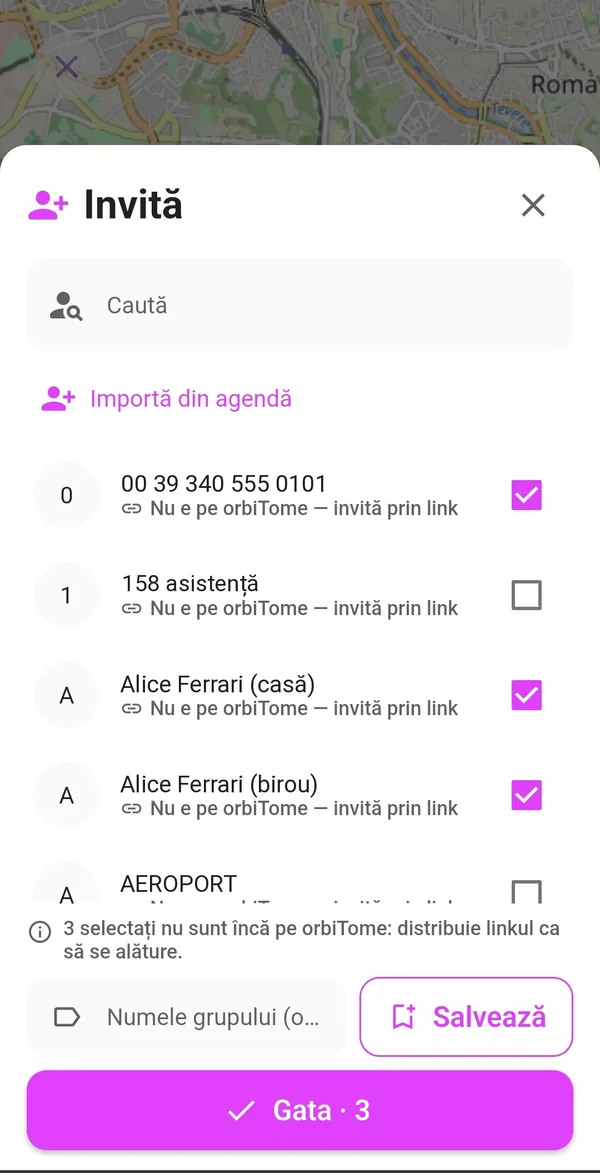
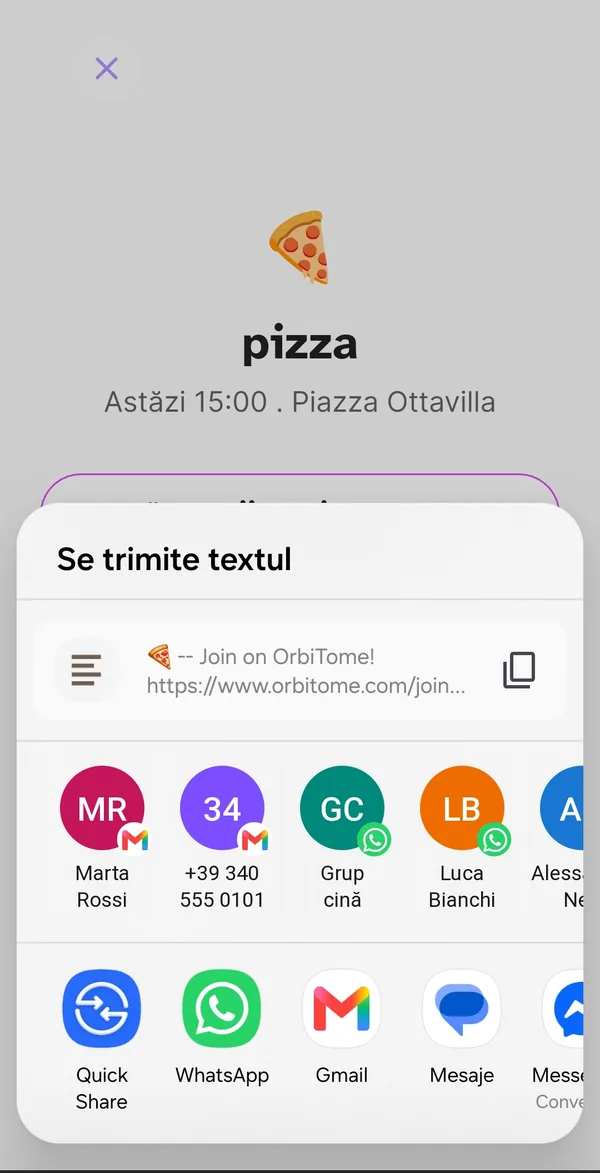
🔗 Linkul de invitație: o atingere și ești înăuntru
Când partajezi un eveniment, orbiTome creează o adresă web dedicată — ceva de genul orbitome.com/join/… — pe care o poți trimite oriunde: mesaje, e-mail, rețelele tale sau chiar tipărită ca un cod QR. Aplicația îți arată aplicațiile de mesagerie instalate deja pe telefon și alegi tu cu care mergi.
Partea interesantă e ce se întâmplă la celălalt capăt. Dacă persoana are deja orbiTome, linkul sare peste browser și deschide evenimentul direct în aplicație, gata de alăturat.
Dacă nu îl are, nu e obligată să instaleze nimic: se deschide în browser o fișă cu toate datele evenimentului — ce, unde, când, cine propune — și tot acolo găsește și legătura către magazinul potrivit, App Store pe iPhone și Google Play pe Android. Cine instalează în acel moment găsește invitația care îl așteaptă.
👻 Eveniment invizibil: doar pentru invitați
Uneori un eveniment e pentru câțiva. Când e invizibil, evenimentul apare exclusiv persoanelor pe care le-ai invitat: pentru toate celelalte, pur și simplu nu există. Ecranul ți-o spune limpede, cu numărătorul persoanelor care îl pot vedea.
Atenție la ce se aplică: invizibilitatea acționează asupra evenimentului, nu asupra ta. Nu te face invizibil și nu depinde de tag-uri sau de grupuri: stabilește doar că evenimentul acela este văzut de persoanele pe care le-ai invitat.
Contacte: agenda ta, gestionată de tine
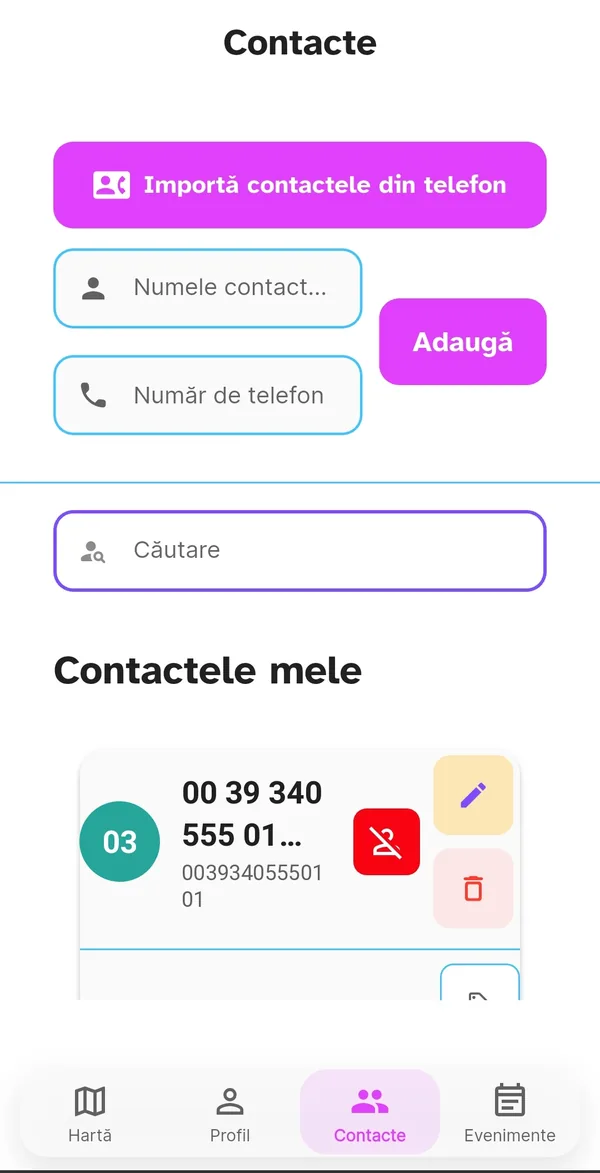
Pagina Contacte adună contactele pe care le-ai importat. O repetăm pentru că e important: rămân pe telefonul tău și servesc doar la funcționarea aplicației.
Pentru fiecare contact decizi tu: să-l păstrezi, să-l modifici, să-l ștergi sau să-l blochezi. Și poți adăuga altele manual, cu nume și număr, fără să treci prin import.
Fiecare contact poate fi pus sub unul sau mai multe tag-uri — grupurile tale: „fotbal”, „colegi”, „Roma-Amsterdam”. De acolo, invitarea unui grup întreg ține de o singură atingere.
🚫 Blocare și raportare, cu liniște
Se întâmplă să nu mai vrei să dai peste cineva. Din Contacte îl blochezi din două atingeri, cu o confirmare care să prevină greșelile.
Blocarea e reciprocă: din acel moment niciunul dintre voi nu mai vede evenimentele celuilalt pe hartă, în niciun sens. Cealaltă persoană nu primește nicio notificare. Iar dacă ar fi primit pe altă cale o invitație la un eveniment de-al tău, deschizând-o în aplicație ar citi pur și simplu că evenimentul nu este disponibil.
Dacă deranjul vine dintr-un eveniment, același lucru se face din fișa lui: fiecare eveniment — al tău sau al altcuiva, trecut sau viitor — are opțiunea de a-l raporta când conține ceva neplăcut. Raportarea blochează automat pe cel care l-a creat.
Poți bloca și pe cineva care încă nu folosește orbiTome: blocarea rămâne în așteptare, legată de numărul de telefon, și se activează singură dacă persoana s-ar înscrie. Blocajele pot fi ridicate din Contacte când vrei.
Un detaliu pus intenționat: contactele pe care le ștergi rămân marcate pe telefonul tău chiar și după ștergerea contului, astfel încât un nou import al agendei să nu ți le aducă înapoi fără să vrei.
Pagina Evenimente și fișele
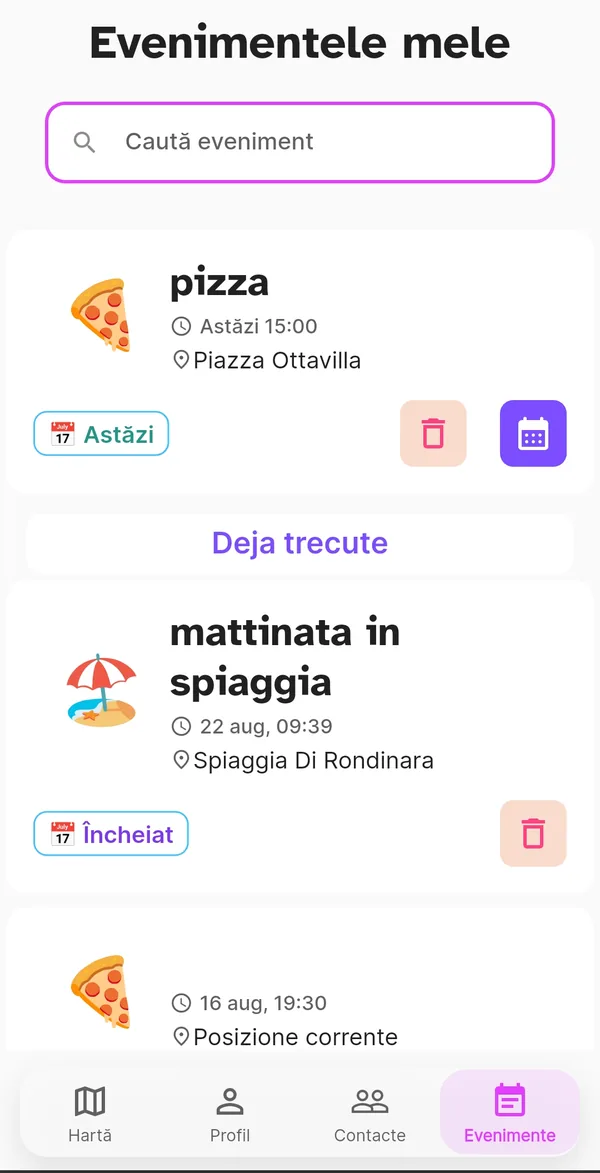
Pagina Evenimente adună tot ce te privește și pune în ordine: întâi cele de azi și cele viitoare, sortate de la cel mai apropiat în timp la cel mai îndepărtat, apoi secțiunea „Deja trecute”. Sus stă căutarea, ca să găsești un eveniment după nume.
Evenimentele viitoare pot fi adăugate în calendarul telefonului cu butonul dedicat, ca să nu le uiți.
Există și un memento: dacă ai acordat permisiunea pentru notificări, seara aplicația îți amintește ce urmează. Dacă preferi să nu primești, notificările se pot pune pe pauză din Profil.
Fiecare eveniment are fișa lui, iar fișa se schimbă în funcție de ce privești. Dacă evenimentul e viitor și al tău, poți adăuga alte persoane. Dacă e un Aș vrea al tău care a strâns destule răspunsuri, butonul „Creează” îl transformă într-un eveniment care chiar va avea loc. Dacă e al altcuiva și încă nu a început, răspunzi „Vin” sau „Nu voi ajunge”. Dacă e în curs, în locul lor apare un singur buton: „Am ajuns” dacă nu figurezi încă prezent, „Plec” dacă figurezi. Dacă e trecut, îi vezi datele și poți recrea unul asemănător dintr-o atingere. Invitațiile și fișele au și butonul „Navighează către locație”, care deschide indicațiile rutiere.
Pe ecran apar cel mult două răspunsuri: înainte de eveniment „Vin” sau „Nu voi ajunge”, în timpul evenimentului „Am ajuns” sau „Plec”. Un singur răspuns de persoană și de eveniment — să te răzgândești înseamnă să-l alegi pe celălalt — iar cine a creat evenimentul nu vede aceste butoane.
Un singur lucru de urmărit: dacă ștergi un eveniment trecut, nu mai poate fi recuperat. Aplicația cere o confirmare explicită, dar gestul e definitiv.
📷 Fotografiile evenimentului
În fișa unui eveniment poți adăuga fotografii: câteva cadre din seara aceea, ca să ți-o amintești mai bine când o regăsești în amintiri.
Fotografiile rămân pe telefonul tău, împreună cu restul datelor tale: nu ajung într-un album online.
Le ștergi când vrei și dispar odată cu evenimentul, dacă alegi să-l scoți din amintiri.
Amintirile mele: memoria ta
Fiecare eveniment încheiat ajunge în amintirile tale personale: ce, unde și când, cu pictogramă cu tot. O mică cronică a lucrurilor bune făcute împreună.
În amintiri rămâne și răspunsul pe care l-ai dat. Pe ecran apar cel mult două: înainte de eveniment „Vin” sau „Nu voi ajunge”, iar în timpul evenimentului „Am ajuns” sau „Plec”. Iar dacă vreo invitație ți-a scăpat, rămâne loc să o adaugi.
Sus stă căutarea: cauți după nume și regăsești o seară de acum câteva luni fără să derulezi tot.
Profil, tag-uri și permisiuni
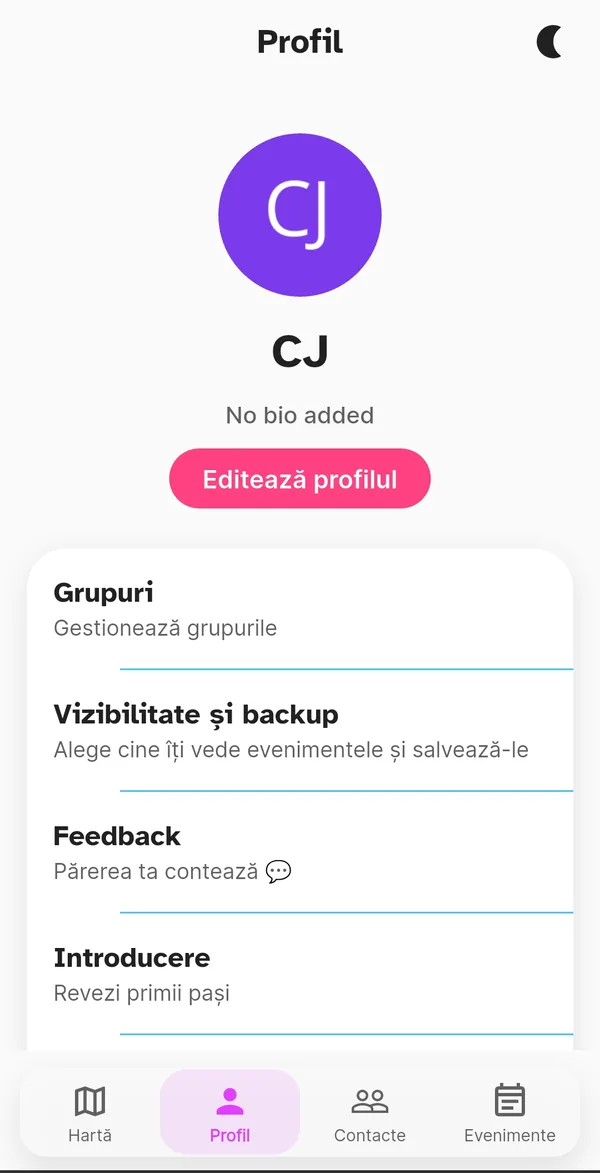
Din Profil administrezi esențialul: poză și nume, tag-urile tale, setările de confidențialitate și invizibilitate, agenda, amintirile.
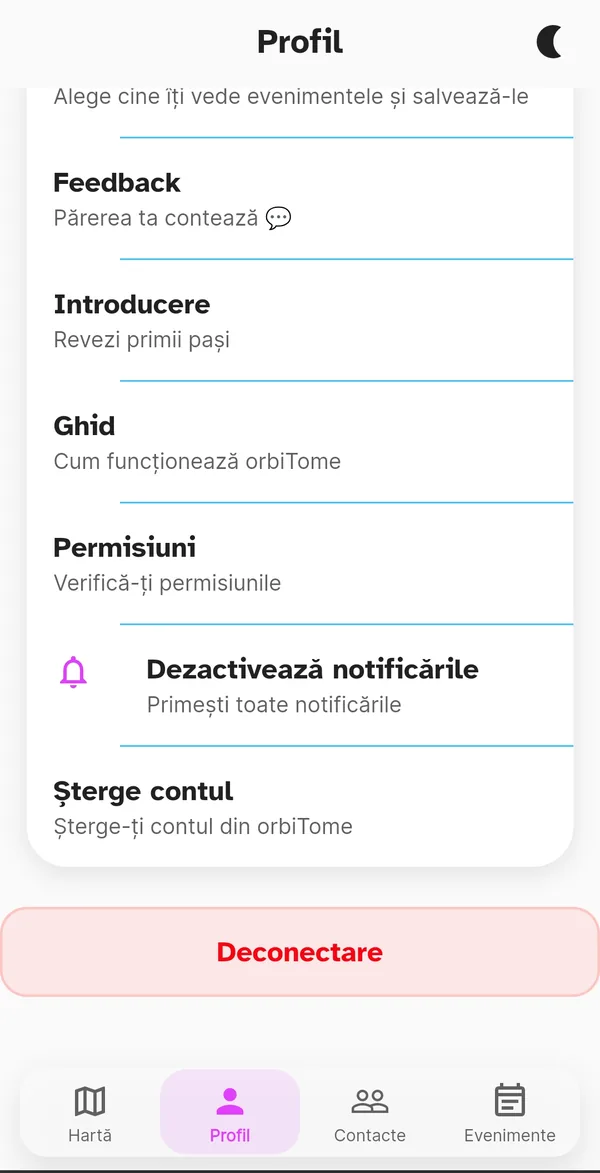
Tot pe aici trece și restul: Introducere ca să revezi primii pași, Ghid ca să chemi chiar această pagină, Feedback ca să ne spui cum merge (treizeci de secunde ajung), Permisiuni ca să verifici ce ai acordat, Silențios ca să pui notificările pe pauză, Deconectare și, dacă vreodată ai decide să ne lași, ștergerea contului.
În secțiunea Permisiuni fiecare intrare e explicată limpede: contacte, locație și notificări, cu motivul pentru care sunt necesare și starea lor actuală. Pictograma cu semilună, sus, aprinde tema întunecată.
🔕 Notificări pe pauză
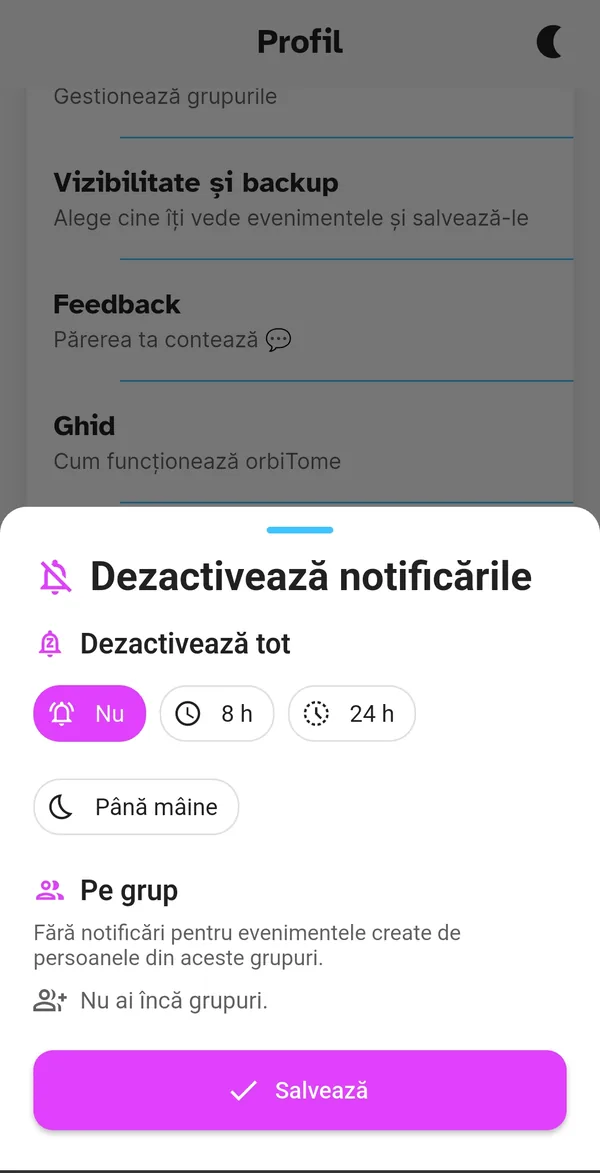
Din Profil poți pune notificările pe pauză fără să dezinstalezi nimic: alegi între Off, 8 ore, 24 de ore și până mâine. La expirare revin singure.
La fel se poate pentru un singur grup: dacă un tag e deosebit de activ, îl reduci la tăcere pe acela și le primești pe celelalte.
Reducerea la tăcere nu te scoate din niciun eveniment și nu anunță pe nimeni: vezi în continuare tot în aplicație, doar că telefonul nu mai sună.
Datele tale, la tine acasă
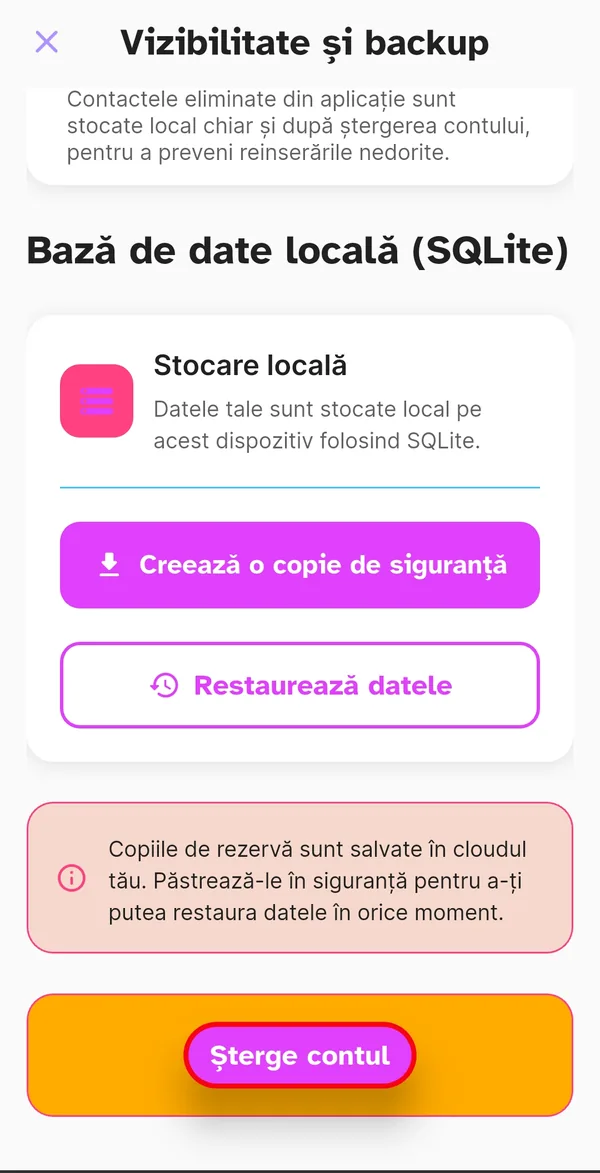
orbiTome funcționează întâi de toate local: evenimentele și contactele trăiesc într-o bază de date de pe dispozitivul tău. Când vrei — și din când în când aplicația îți amintește singură — creezi o copie de siguranță și o salvezi în cloudul preferat, de exemplu Google Drive.
Fișierul de backup este criptat: ca să-l redeschizi îți trebuie contul tău orbiTome.
Schimbi telefonul? Cu „Restaurează datele” pui totul la loc. Iar dacă hotărăști să pleci, ștergerea contului e definitivă și îți șterge datele: aplicația te întreabă de două ori înainte să continue.
Întrebări frecvente
orbiTome este gratuită?
Da, și fără reclame. Aplicația se descarcă și se folosește gratuit pentru a crea evenimente, a invita prieteni și a administra agenda.
De ce trebuie să pun prefixul internațional?
Pentru că orbiTome funcționează în mai multe țări, iar același număr poate exista sub prefixe diferite. Fără prefix — +40 pentru România — SMS-ul de verificare nu pleacă.
După cât timp dispare un eveniment?
Dispare din cloud la scurt timp după ce se termină; cât rămâne vizibil depinde de felul în care l-ai creat (butoane rapide, „Diseară” sau data și ora din calendar). Istoricul rămâne pe telefonul tău. Dacă ești organizatorul și ești la fața locului, termenul se prelungește cu câte o oră, până la șase ore de la început.
Pot pune notificările pe pauză?
Da. Din Profil alegi „Silențios”: Off, 8 ore, 24 de ore sau până mâine. Poți reduce la tăcere și un singur grup, iar la expirare notificările revin singure.
Cine îmi vede evenimentele?
Evenimentele pe care le creezi tu sunt vizibile contactelor tale care folosesc orbiTome, sau doar invitaților dacă activezi Eveniment invizibil. Pe hartă pot apărea și evenimente publice publicate de redacția orbiTome: acelea sunt vizibile și celor care nu îl au în agendă pe cel care le propune.
Agenda mea este încărcată online?
Nu. Contactele rămân pe telefonul tău și servesc doar la a recunoaște care dintre prietenii tăi sunt deja pe orbiTome. Nu ajung pe serverele noastre.
Pot invita pe cineva care nu are aplicația?
Da. În timpul invitării generezi un link de partajat prin mesaj, e-mail sau rețele sociale. Cine îl primește vede toate datele evenimentului pe o pagină web: ca să răspundă și să se alăture îi trebuie aplicația, iar linkul duce direct la magazinul potrivit.
Ce se întâmplă dacă blochez pe cineva?
Blocarea este reciprocă și tăcută: nu vă mai vedeți evenimentele unul altuia, iar persoana nu primește nicio notificare. O poți debloca oricând din Contacte.
Pot recupera un eveniment trecut pe care l-am șters?
Nu. Ștergerea unui eveniment din amintiri este definitivă — de aceea aplicația cere confirmare.
Copia de siguranță e în siguranță?
Fișierul de backup este criptat: ca să-l redeschizi îți trebuie contul tău orbiTome, chiar dacă îl ții într-un cloud terț.